
文档常见问题
Mac版客户端安装教程
由于苹果系统对非 App Store 软件的安全限制,安装时可能会提示“文件已损坏”。
请严格按照以下步骤操作,确保能正常使用。
第一步:必须正确安装
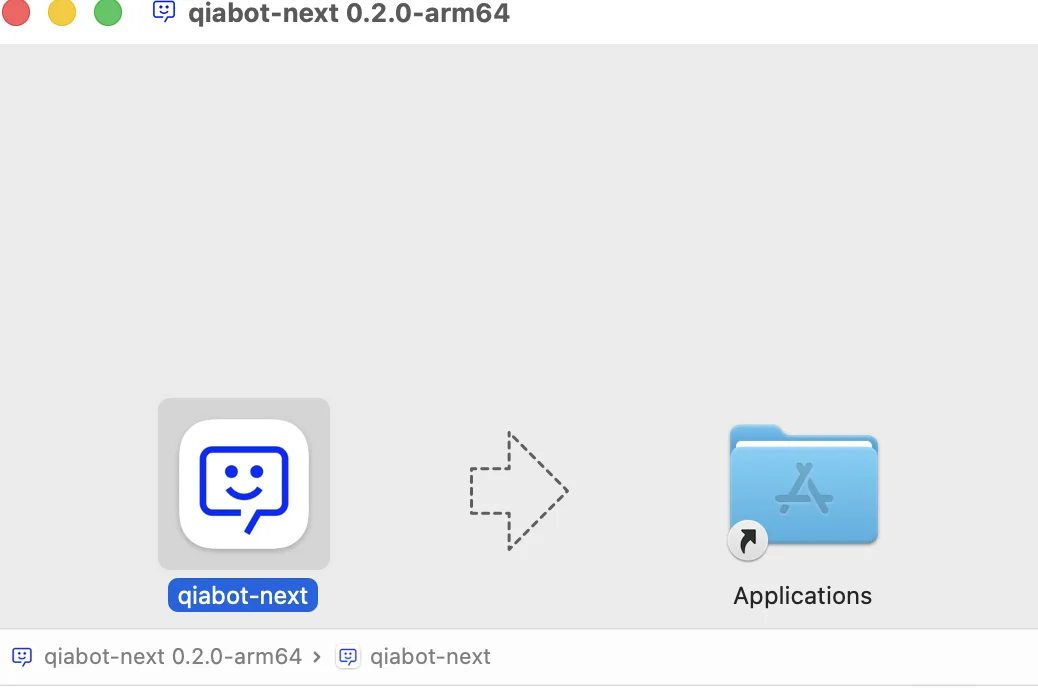
- 在您下载并打开安装包后,会看到下面这个窗口:
- 请用鼠标按住左边的 qiabot-next 图标。把它拖拽到右的 Applications (应用程序) 文件夹图标上,然后松手。
- 等待拷贝完成后。点击Application进入文件夹,确认qiabot-next的客户端已经在文件夹中。
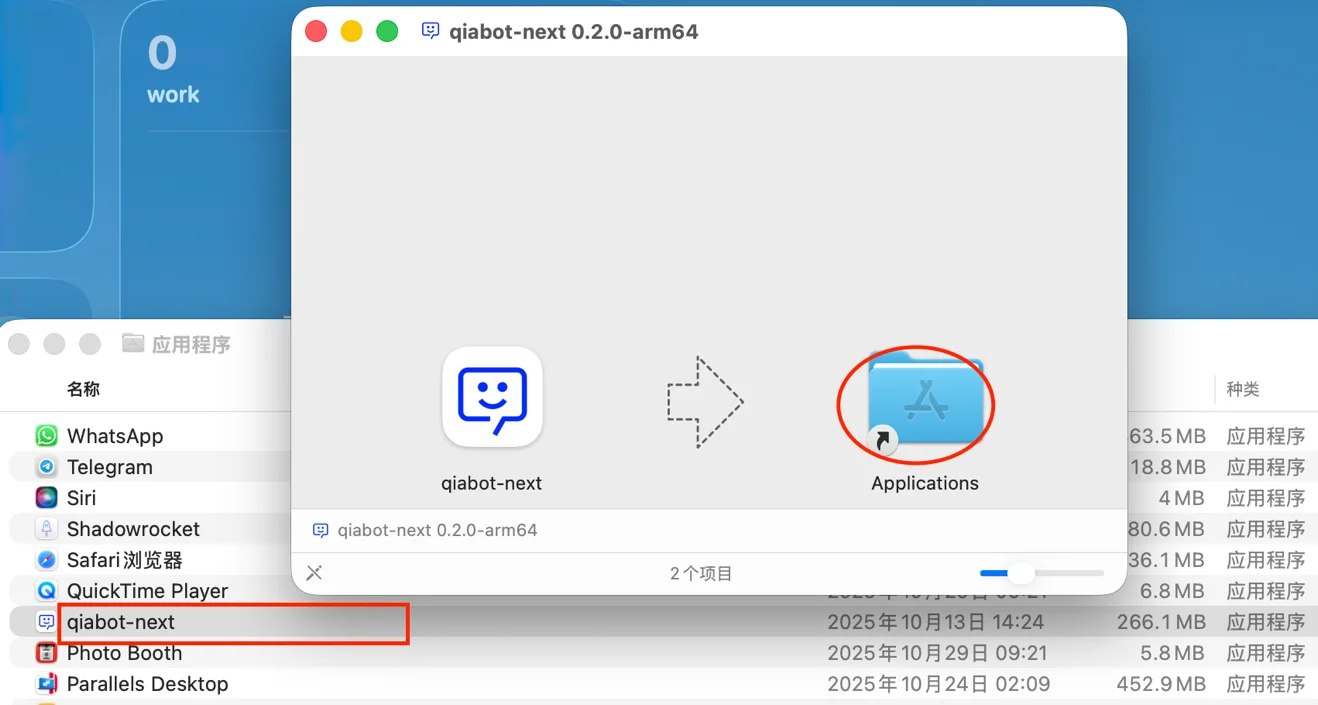
⚠️ 重要提示: 必须拖进去!不能直接双击打开,否则后续修复代码会失效。**
第二步:终端代码修复
安装好后,如果双击打开软件提示“已损坏”,请不要点“推出磁盘映像”或“移到废纸篓”,直接点“*取消*”,

然后按下面步骤操作:
- 打开终端:按住键盘上的 Command (⌘) + 空格键。输入终端 (或者 Terminal),然后回车打开。
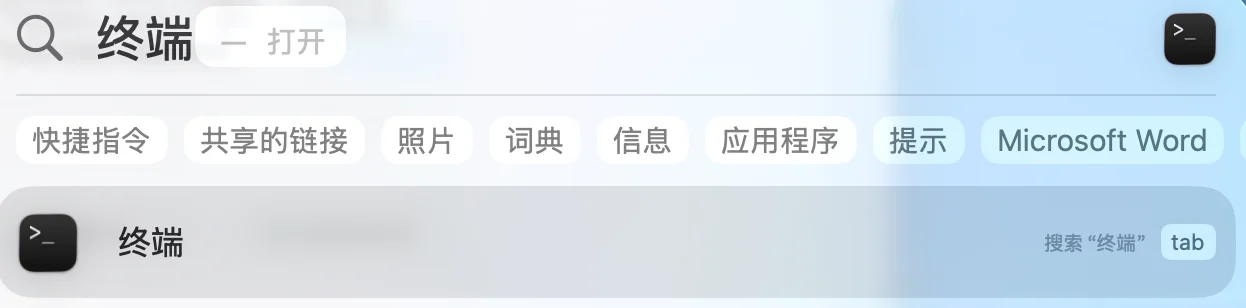
- 复制并执行修复代码(请直接复制,不要自己打):
请完整复制下面这一行:
sudo xattr -cr /Applications/qiabot-next.app && sudo spctl --master-disable
- 粘贴代码终端窗口,然后按 回车键。
- 输入密码:屏幕会提示 Password: 或者是钥匙图标。

请输入您的电脑开机密码。输完密码后,按回车键运行代码。
⚠️ 注意:输入密码时屏幕上什么都不会显示(没有星星也没有光标),这是正常的!
第三步:大功告成
现在,请去“应用程序(Application)”文件夹里找到 qiabot-next,双击打开即可正常使用!
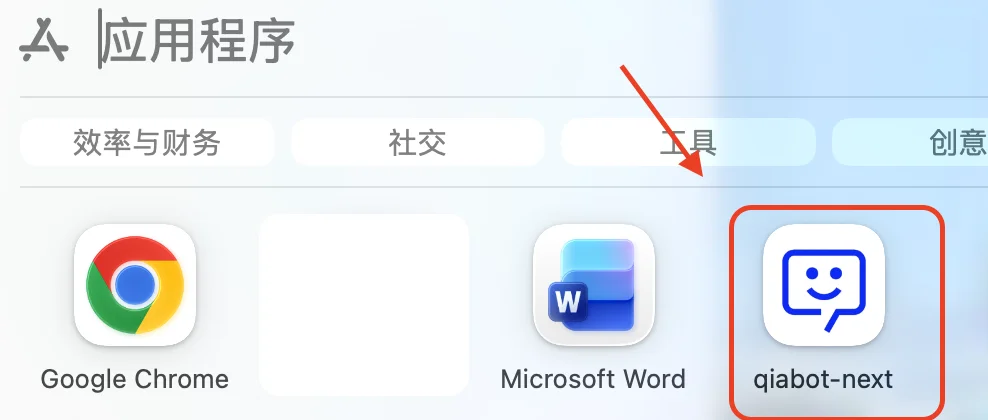
【备用方案】如果打开后闪退,您可以这样做:
如果是 *M1/M2/M3* 芯片的电脑,极少数情况下做完上面步骤打开会闪退:
- 请在终端里再执行这行“强力签名”代码:
sudo codesign --force --deep --sign - /Applications/qiabot-next.app
- 同样需要输入密码并回车以运行代码。
- 代码运行后,关闭终端窗口,重新点击打开qiabot客户端。
【如果您执行完代码后, 还无法成功打开软件】,您可以这样做*:*
- 打开 系统设置 (System Settings) -> 隐私与安全性 (Privacy & Security)。
- 滚动到最下方,您会看到一行小字提示“已阻止使用 qiabot-next...”。
- 点击旁边的 【仍要打开 (Open Anyway)】 按钮。
- 输入密码确认即可。