
文档新人入门
Qiabot新人入门指南
按本指南操作,您将完成账号注册、创建会话链接,并成功与首位访客完成一次对话。
步骤一:如何注册
让我们开始新手指南的第一步,进入QIABOT官网,注册账户。
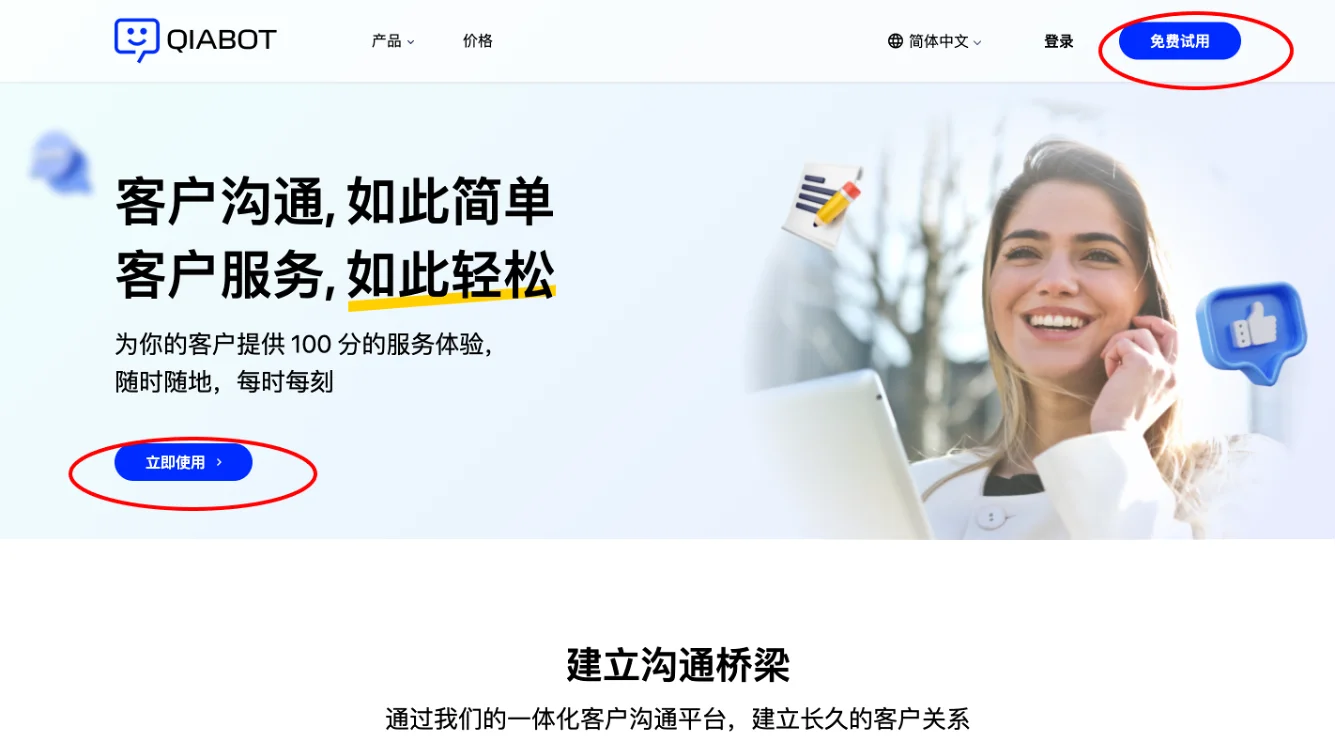
- 您可以访问https://qiabot.com/,选择“立即使用”进行试用。
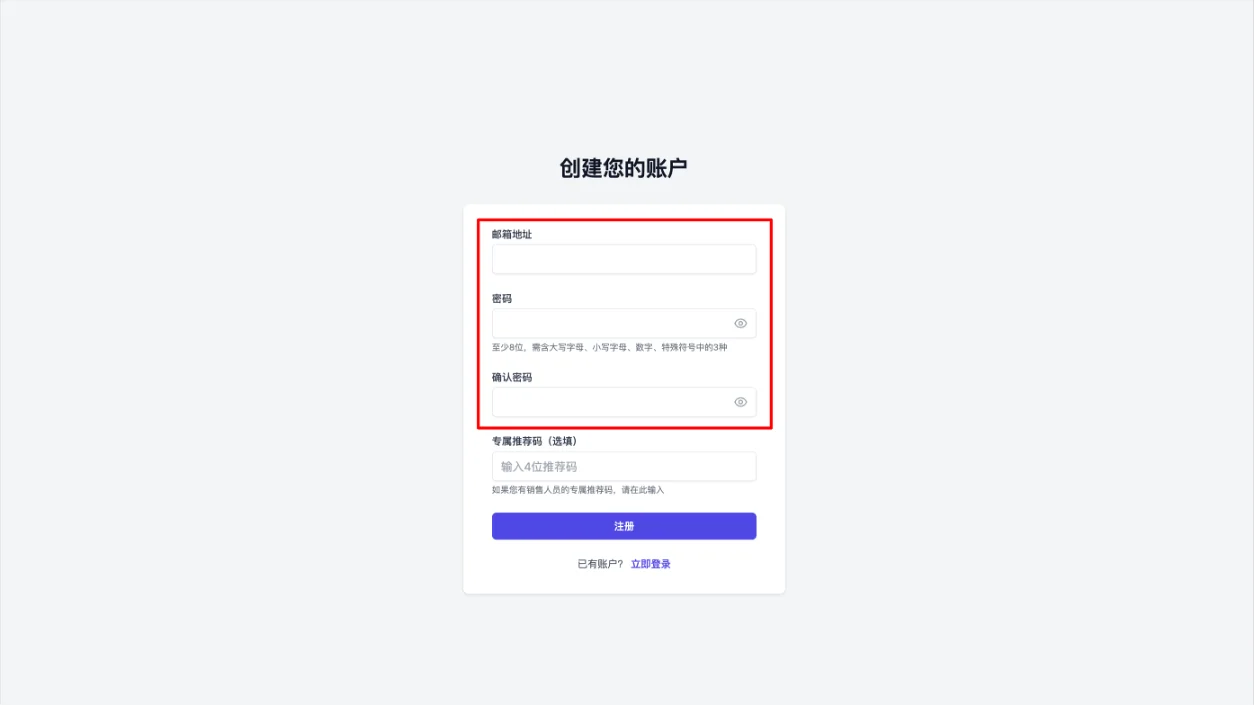
- 跳转到注册页面以后,您需要输入您的邮箱地址,设置密码。若您有接待的销售,可填写专属销售码。完成后您就成功创建了自己的Qiabot账户。
注意⚠️:免费试用版本目前支持最多20个对话。如需增加对话上限或增加坐席,请联系销售升级。
步骤二:设置账户基础信息
注册成功后,您可以先设置您的账户信息。
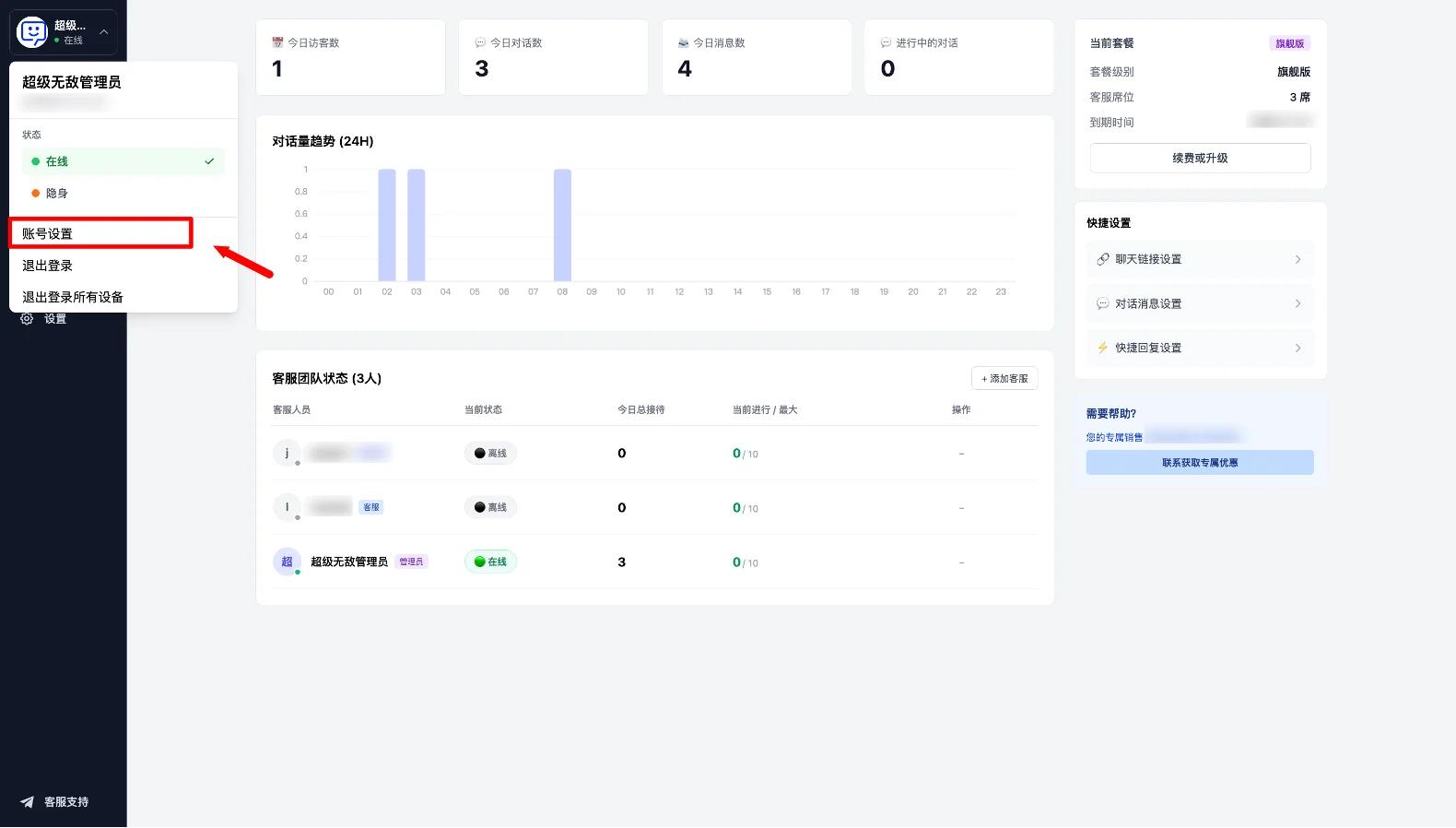
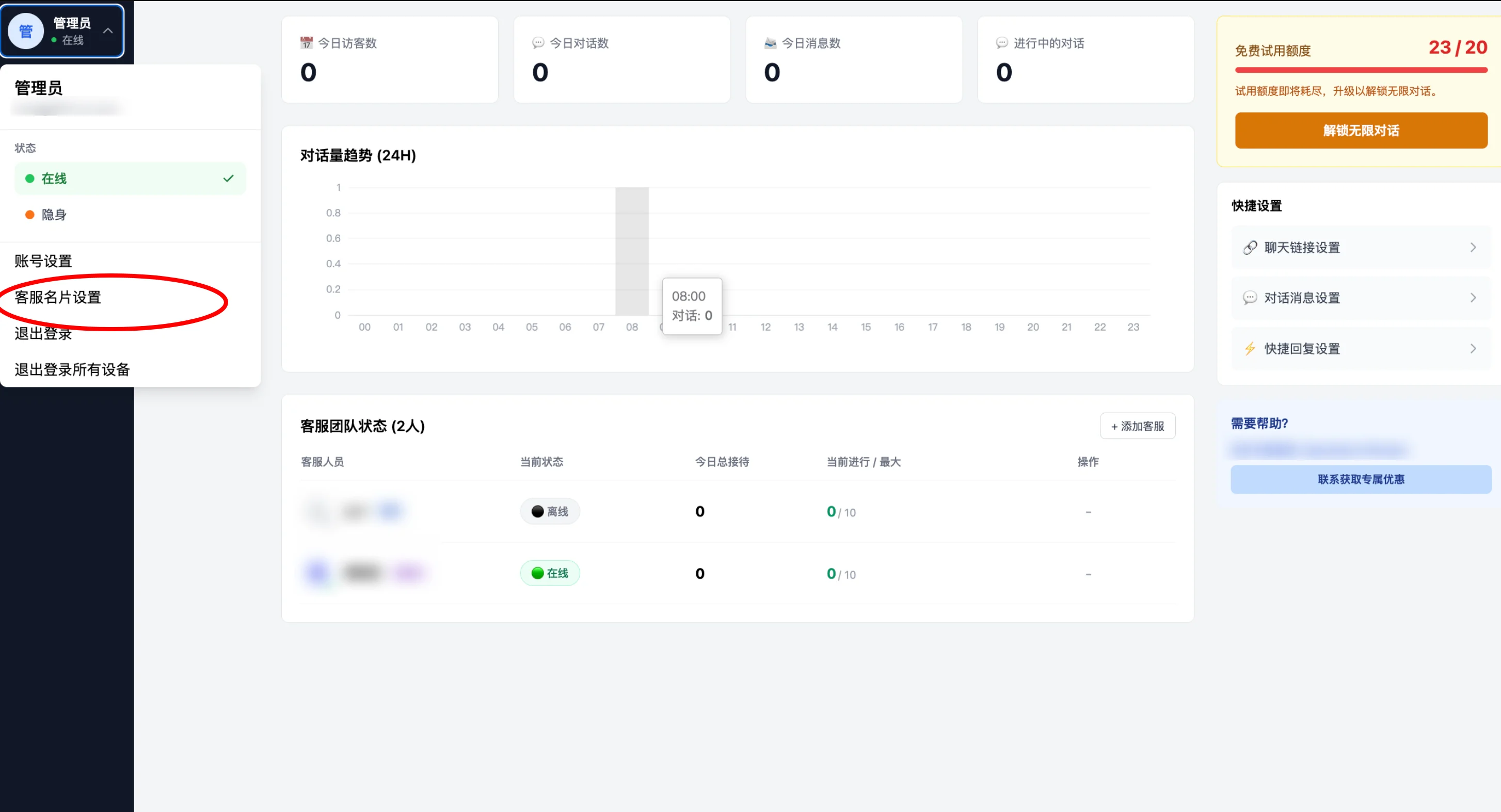
- 进入页面后,您可以点击左上角您的头像进入账户设置。
- 在这里您可以设置您的账户信息,如昵称,头像,系统界面语言等。
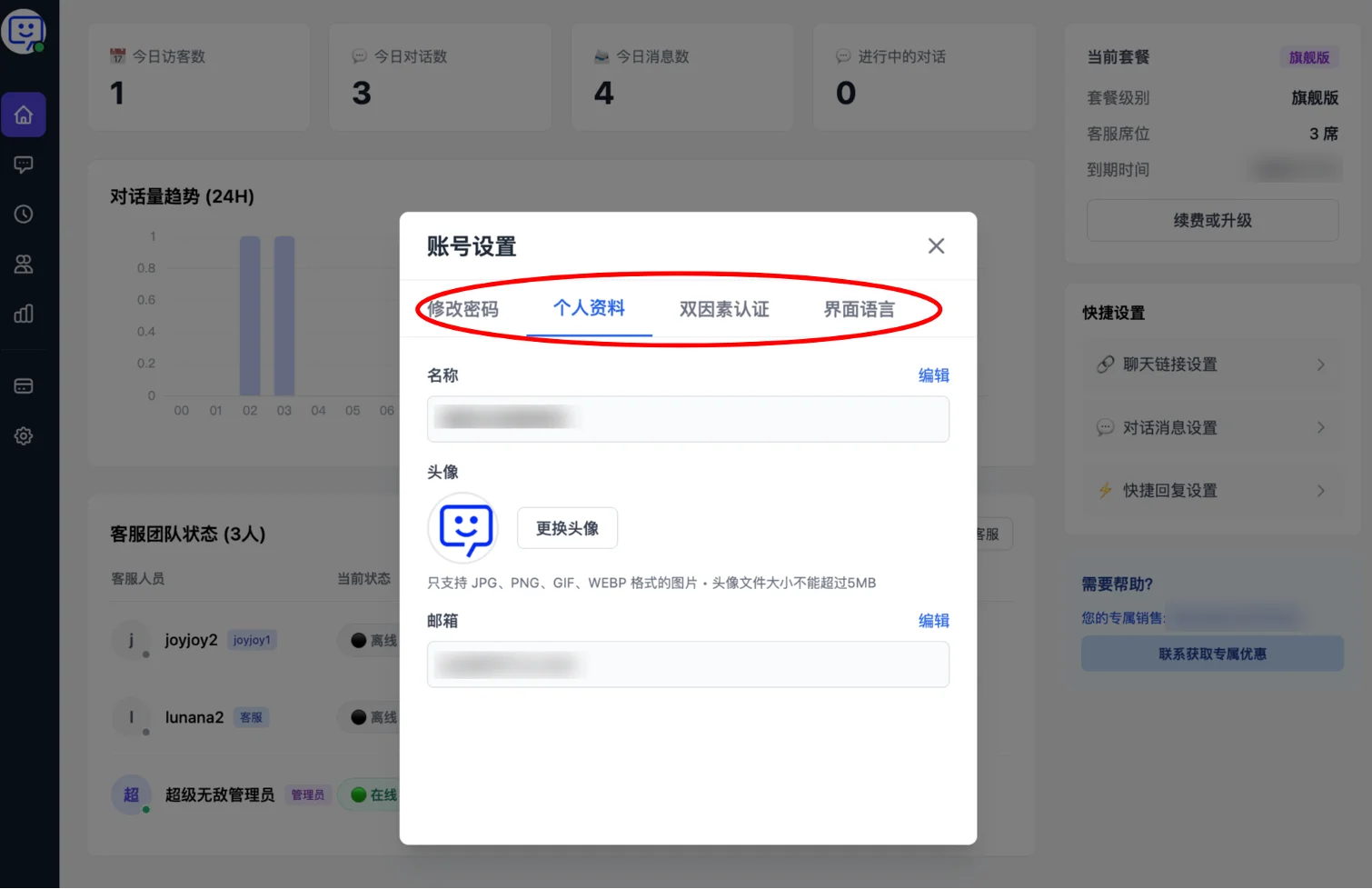
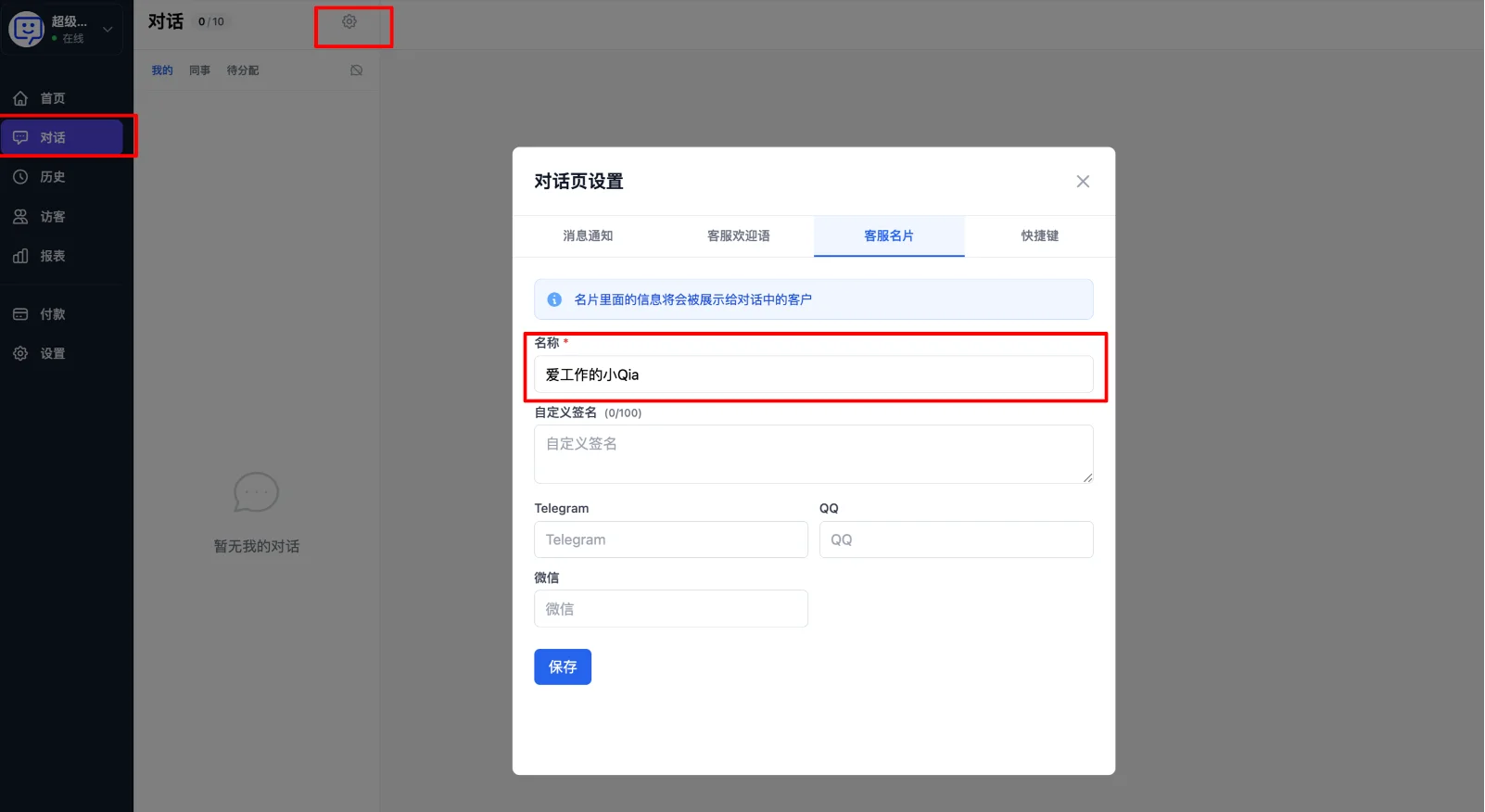
- 注意⚠️:这里的名字是系统内部的昵称。如若想更改访客看到的客服名称,您可以点击左上角头像进入「客服名片设置」
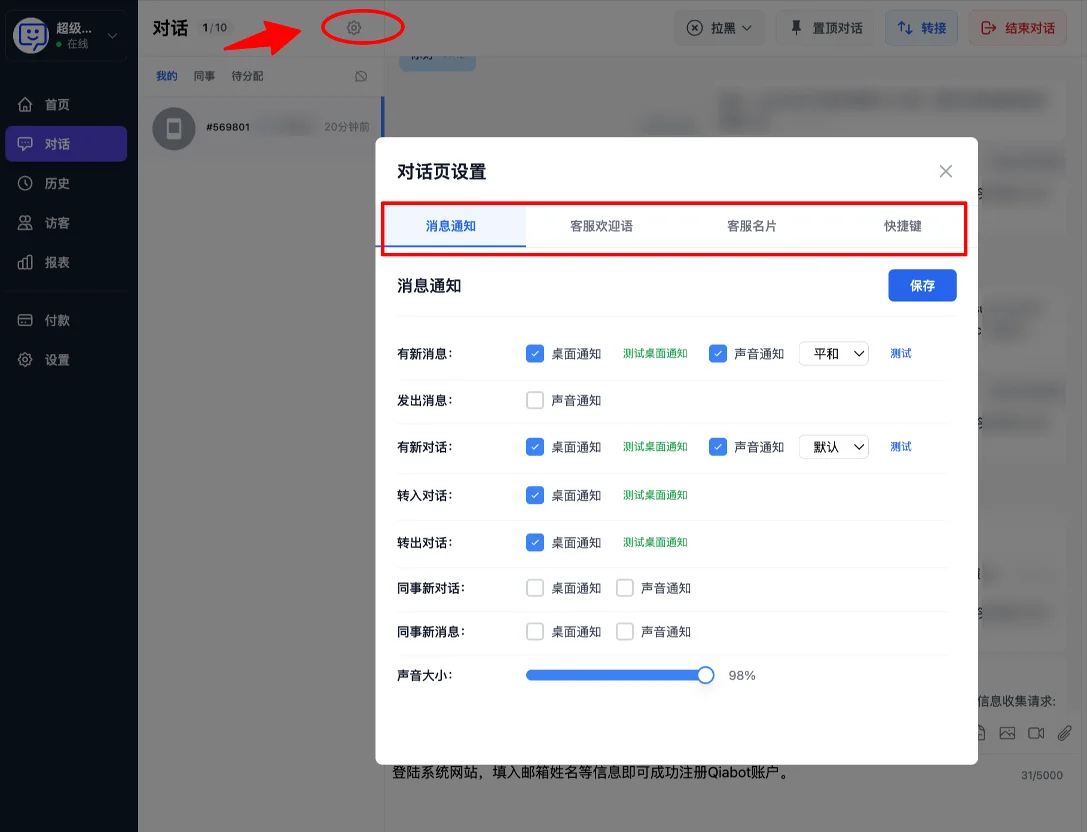
或请前往「“对话”-“对话页设置”-“客服名片“」进行修改。
步骤三:创建会话链接
创建链接有好几种方式,您可以根据自己的情况进行选择:
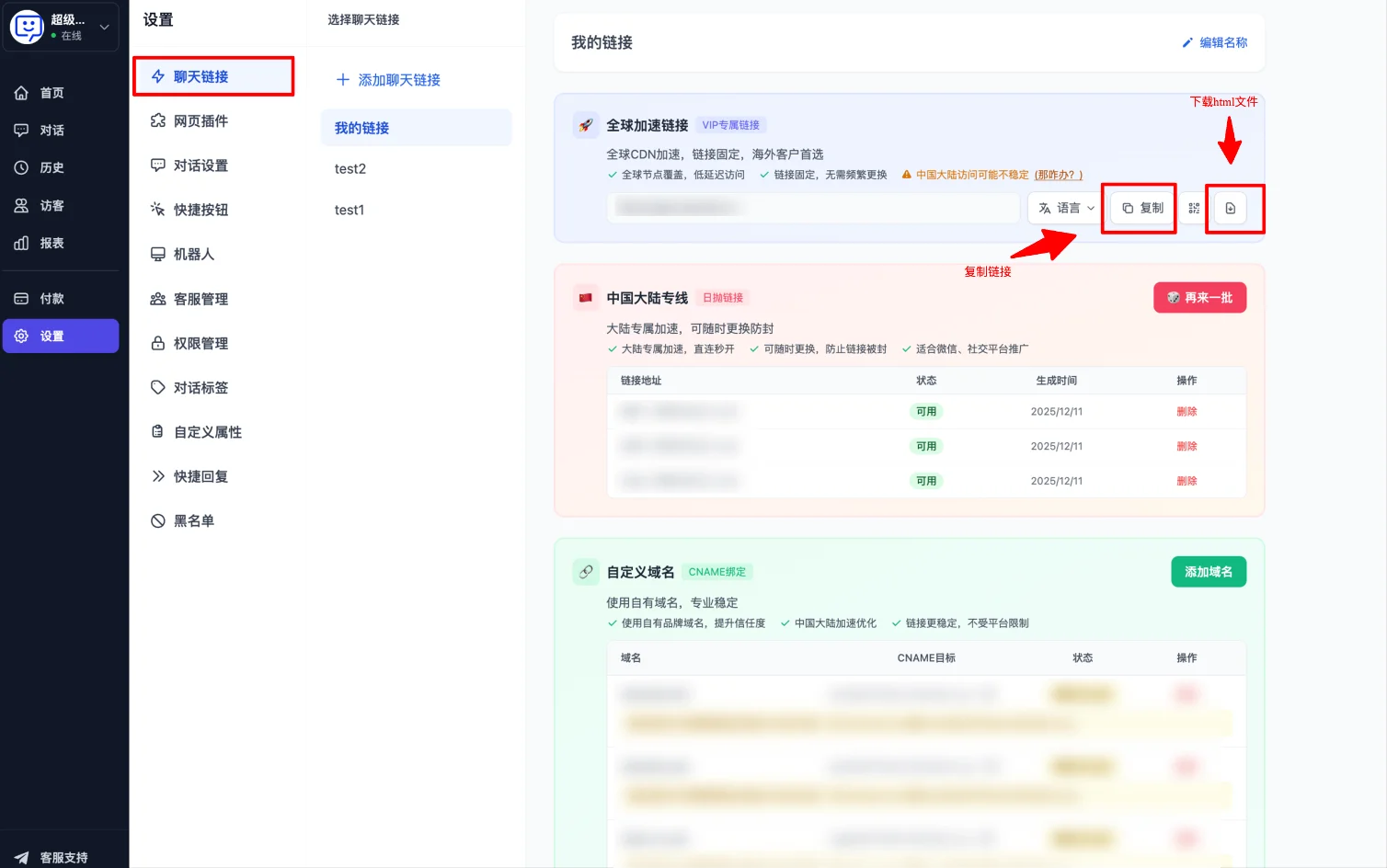
- 进入网站后,您可以点击左侧导航栏的“设置”,随后可见“聊天链接”,选择“我的链接”,复制“VIP专属链接”,随即配置至您自己的网站即可。您还可以在复制按钮的最右侧,点击下载按钮,下载html文件自己进行部署。
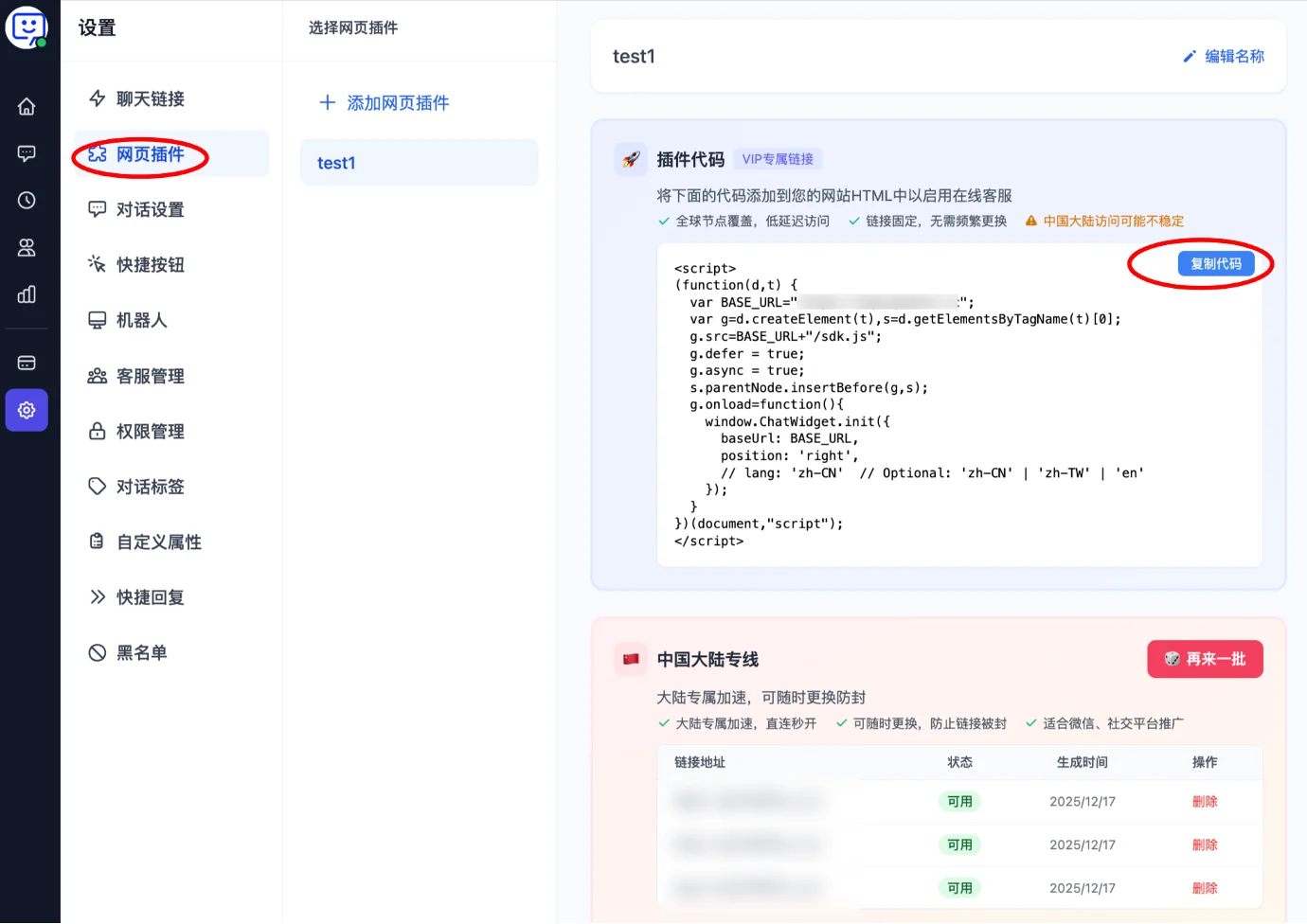
- 您也可以通过代码添加启用在线客服。进入网站后,您可以点击左侧导航栏的“设置”,随后点击“网页插件”,即可添加网页插件。
- 您也可以使用自定义域名功能绑定您自己的域名。在聊天设置中,下拉到“自定义域名”模块,选择添加域名,然后按照提示添加CNAME记录即可。
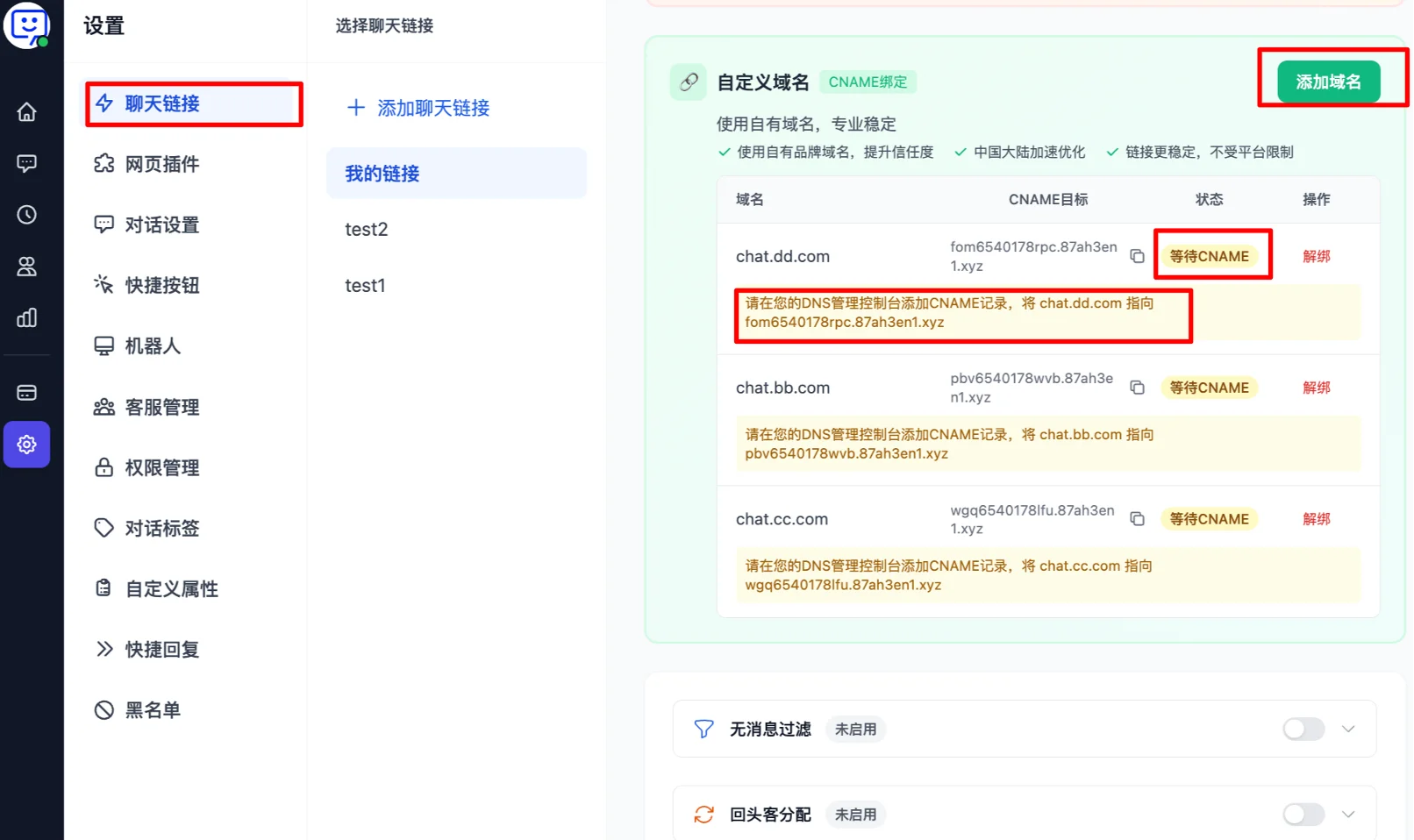
🎉🎉🎉**现已出详细绑定教程,点击前往!**
步骤四:客服回复会话
在您把会话链接部署在了想要的地方以后,访客成功进入对话以后,客服可以进行回复啦。
- 客服可以在系统左侧导航栏中的“对话”栏中,点开对话进行回复。
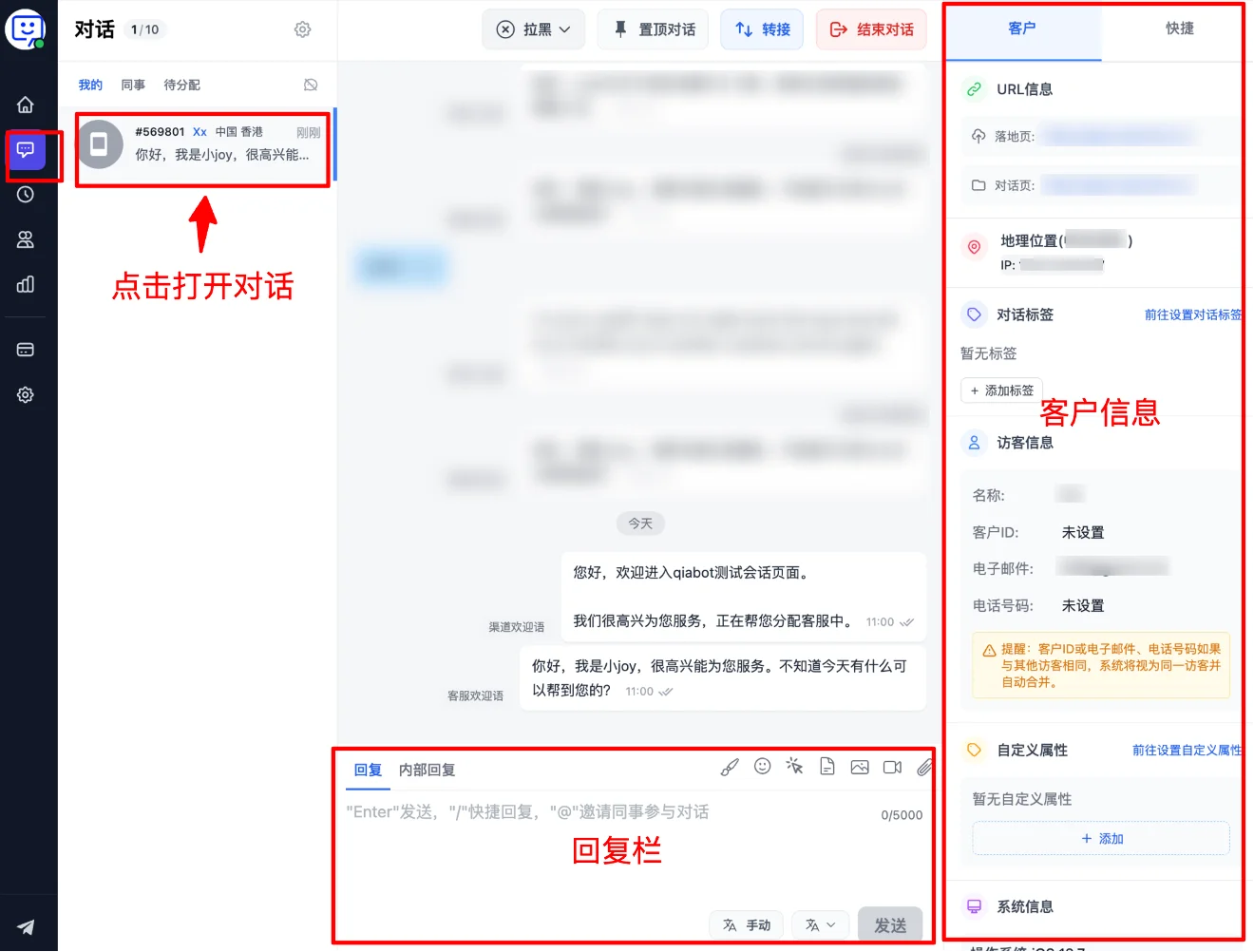
- 会话栏中的功能齐全,客服可根据自己的需求使用。
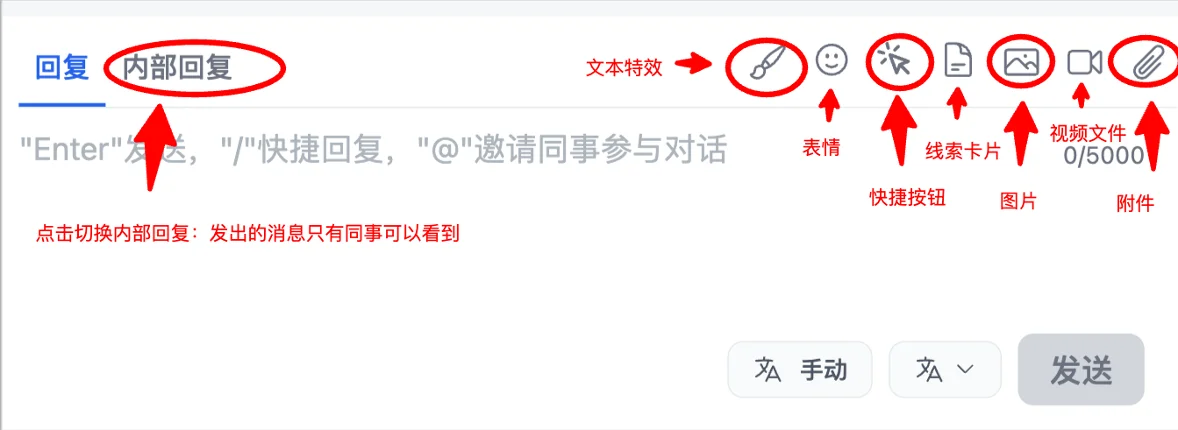
- 回复栏可以选择发送:“表情”,“快捷按钮“,”线索卡片“,”图片“,”视频“及附件。目前可支持的文件大小为50MB。回复栏还可以选择切换到“内部回复“,从此回复栏中发出的消息只有同事间才能看到。您还可以选择@您的同事,要求他参与对话。
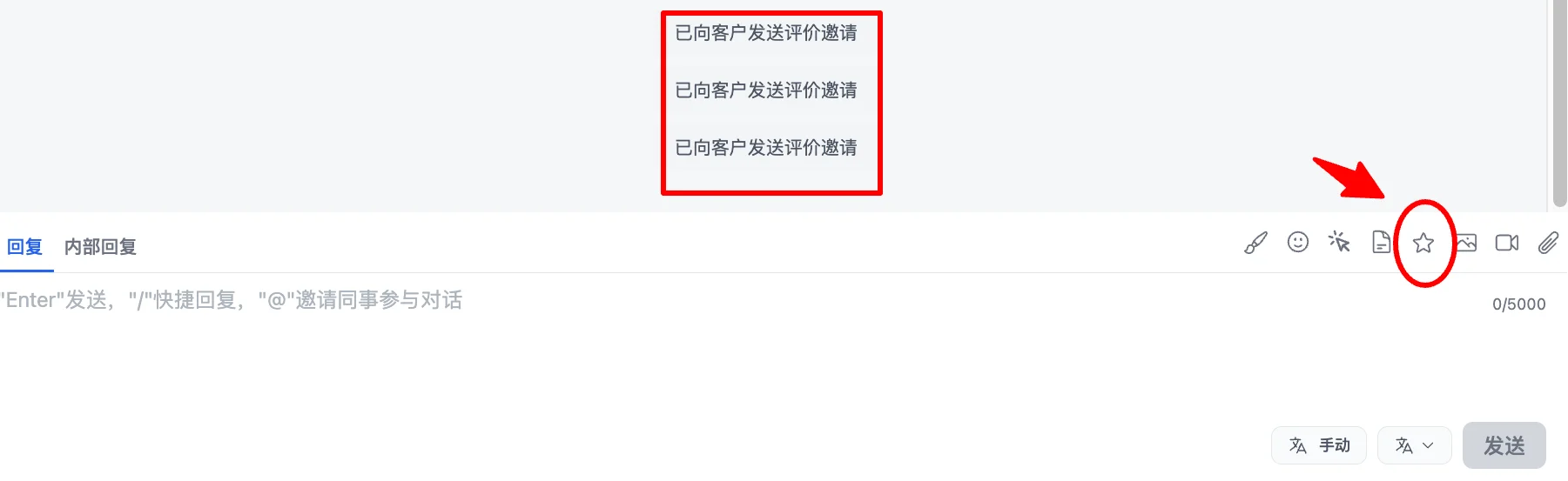
🎉新功能:目前支持客服直接在对话未结束时,直接给访客发评价邀请:点击截图中的星星图标即可。不需要等对话结束后自动发送,客服在对话过程中发送,可有效提升访客的评价参与度。
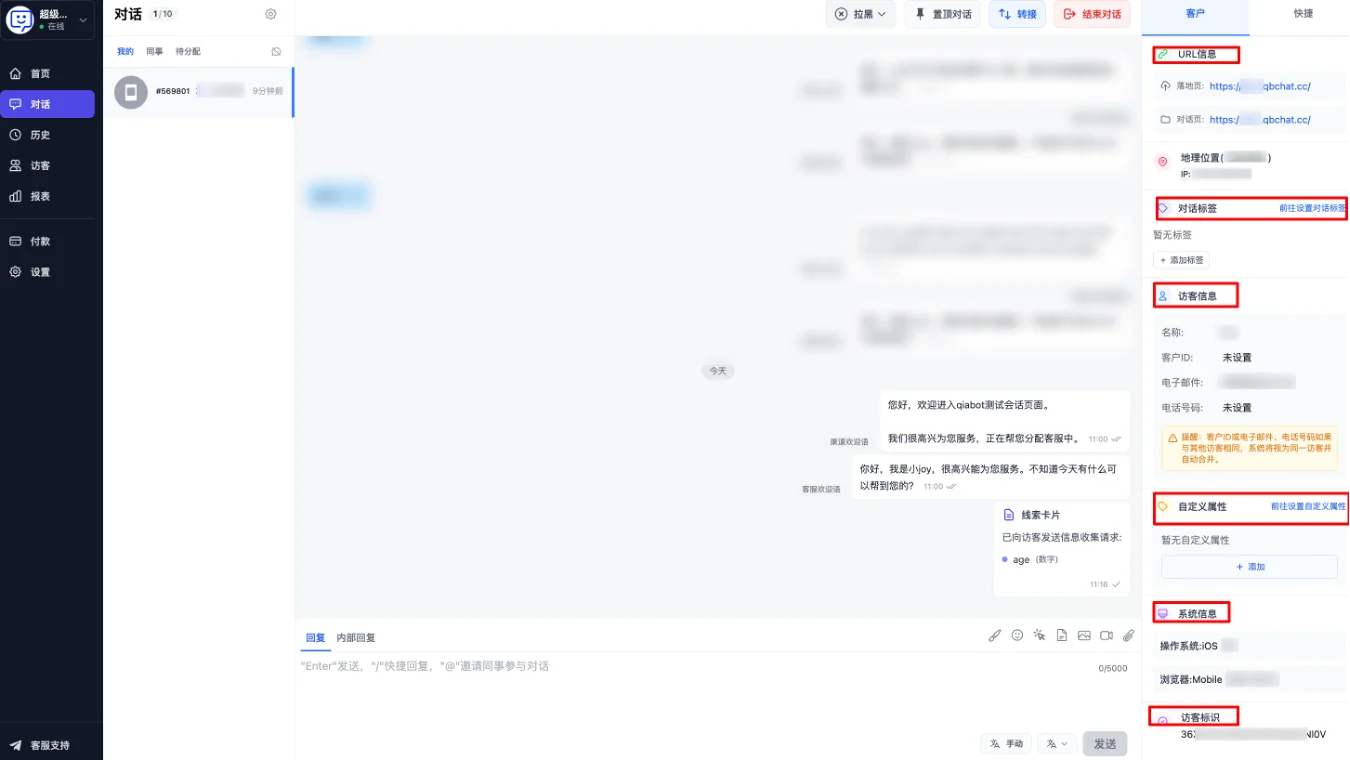
- 会话栏右侧的左半边是客户信息页面。您可以在客户信息页面看到客户的诸多信息,甚至可以自己对访客信息做备注。
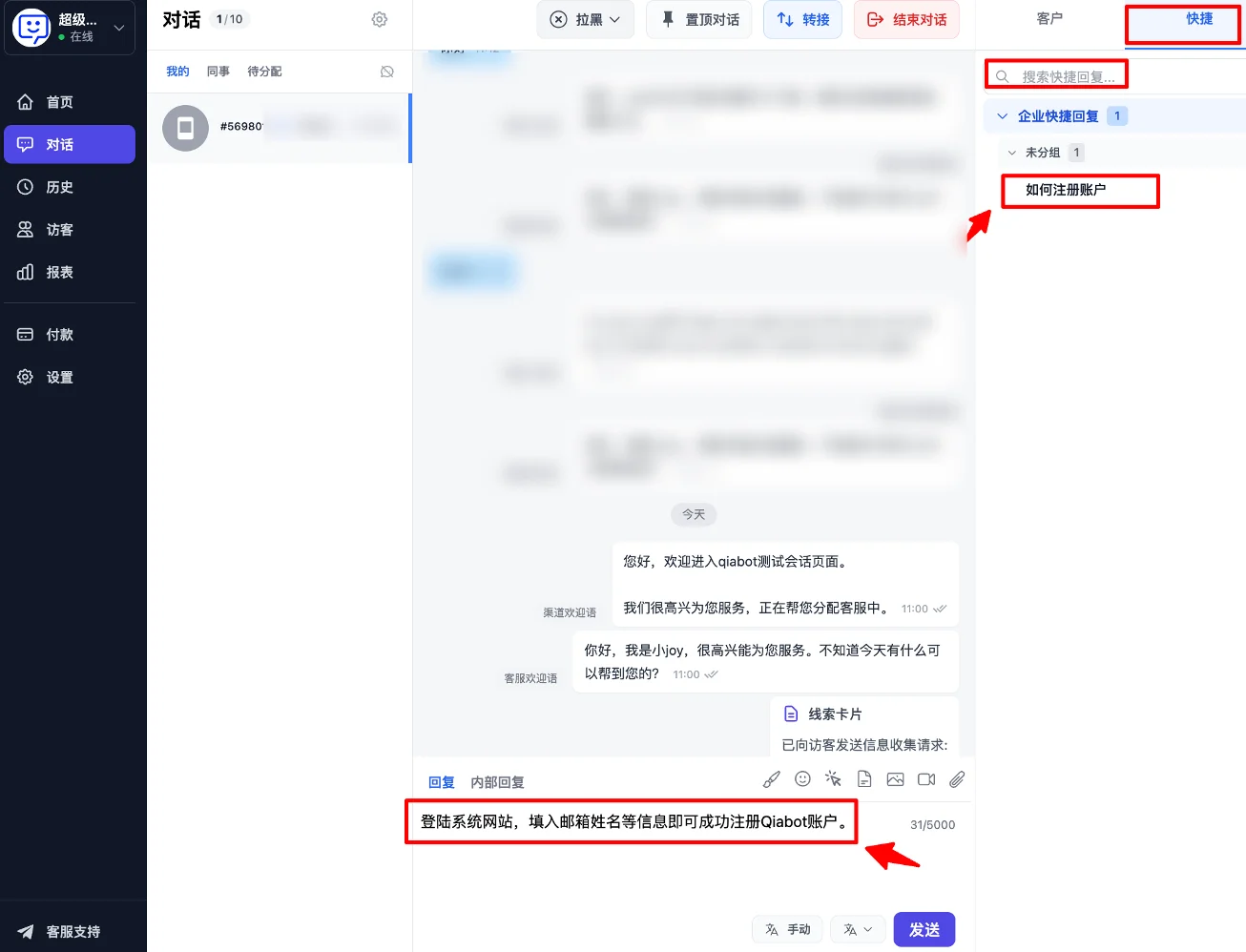
- 会话栏右侧的右半边是快捷回复页面,您可以搜索点击快捷回复,会直接出现在回复框,您可选择一键发送。
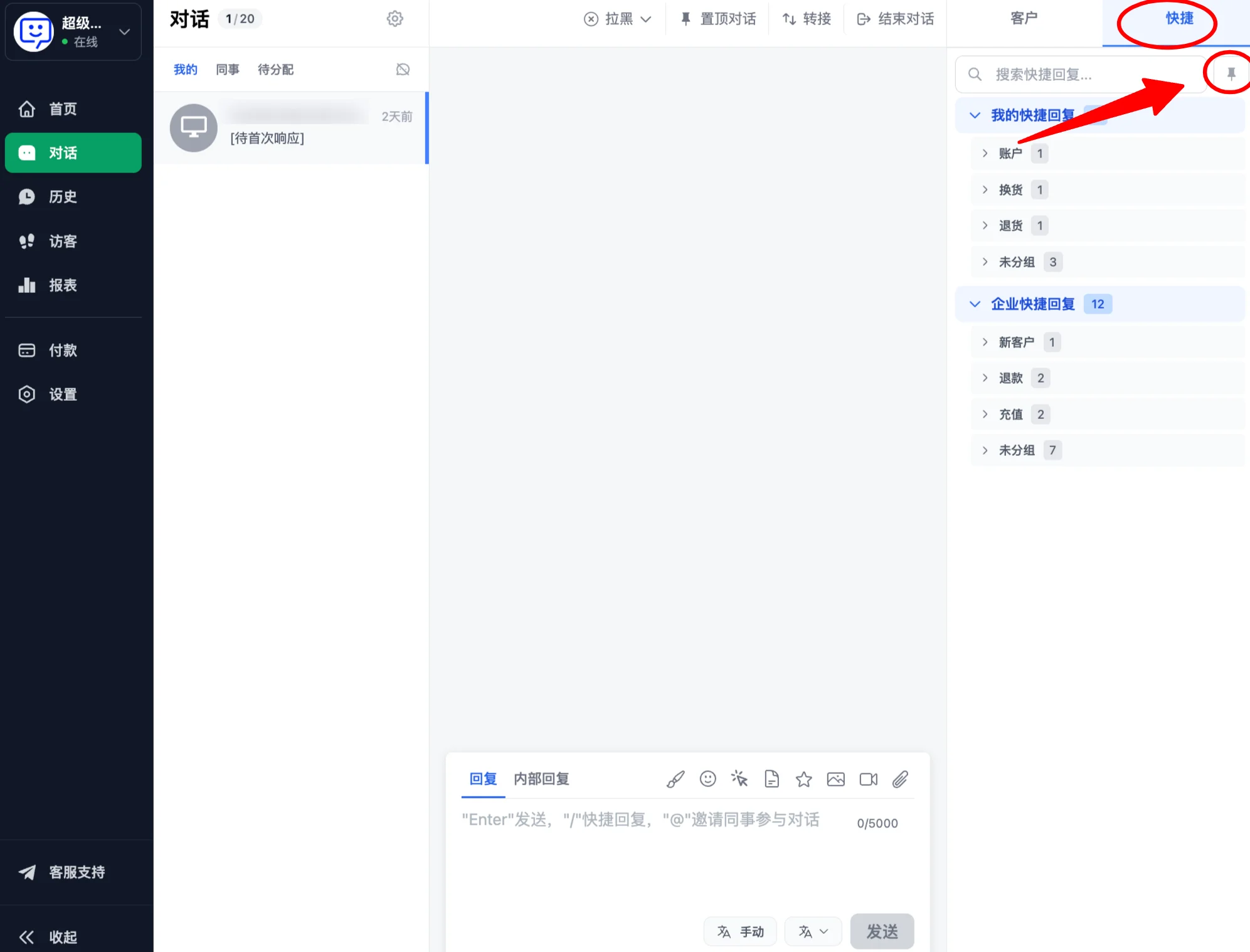
🎉新功能:目前对话栏右侧的快捷回复支持固定啦!极大程度提升了客服寻找快捷回复的效率!
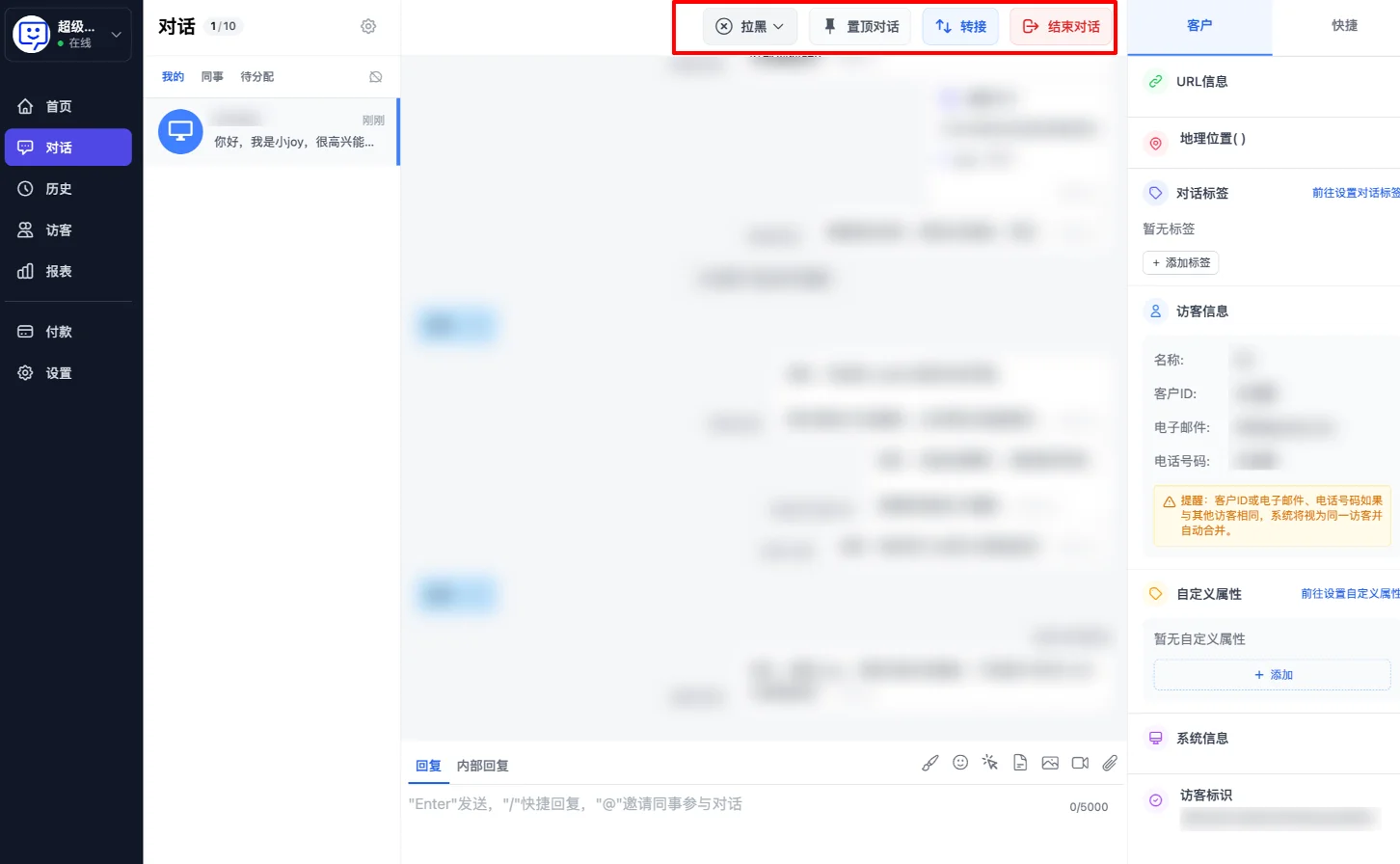
- 会话上方有操作对话的各种方式:拉黑访客,置顶对话,转接对话给其他同事,以及结束对话。
- 在对话页设置中,客服可以调整消息通知,设置客服个人欢迎语,名片以及快捷键。
🎉恭喜您!
到这里,您已经初步学会了如何使用QIABOT系统和您的客户进行沟通交流。
QIABOT还有更多功能,等待您去挖掘体验。
下一步,您可以前往“基础功能”模块,学习更多QIABOT系统的操作知识。