
文件進階功能
進階功能-機器人設定
如果想大幅度節省客服預算,提高客服效率,那智慧機器人則是不二之選。QIABOT的智慧機器人融合了人工智慧模型,能更精準,不機械地服務訪客。
一. 如何在系統後台新增機器人
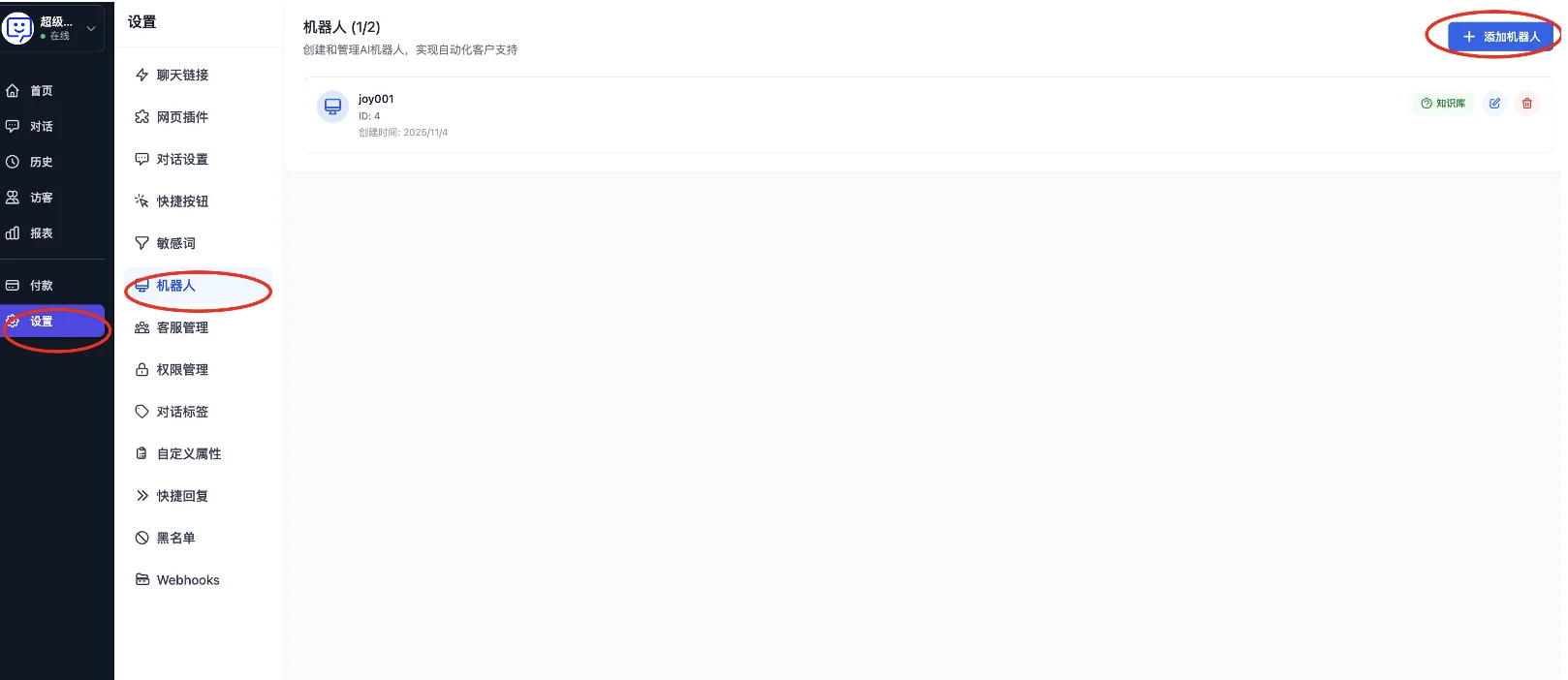
- 點擊系統左側導覽列最下面的「設定」,選擇「機器人」。隨即可以開始「新增機器人」。
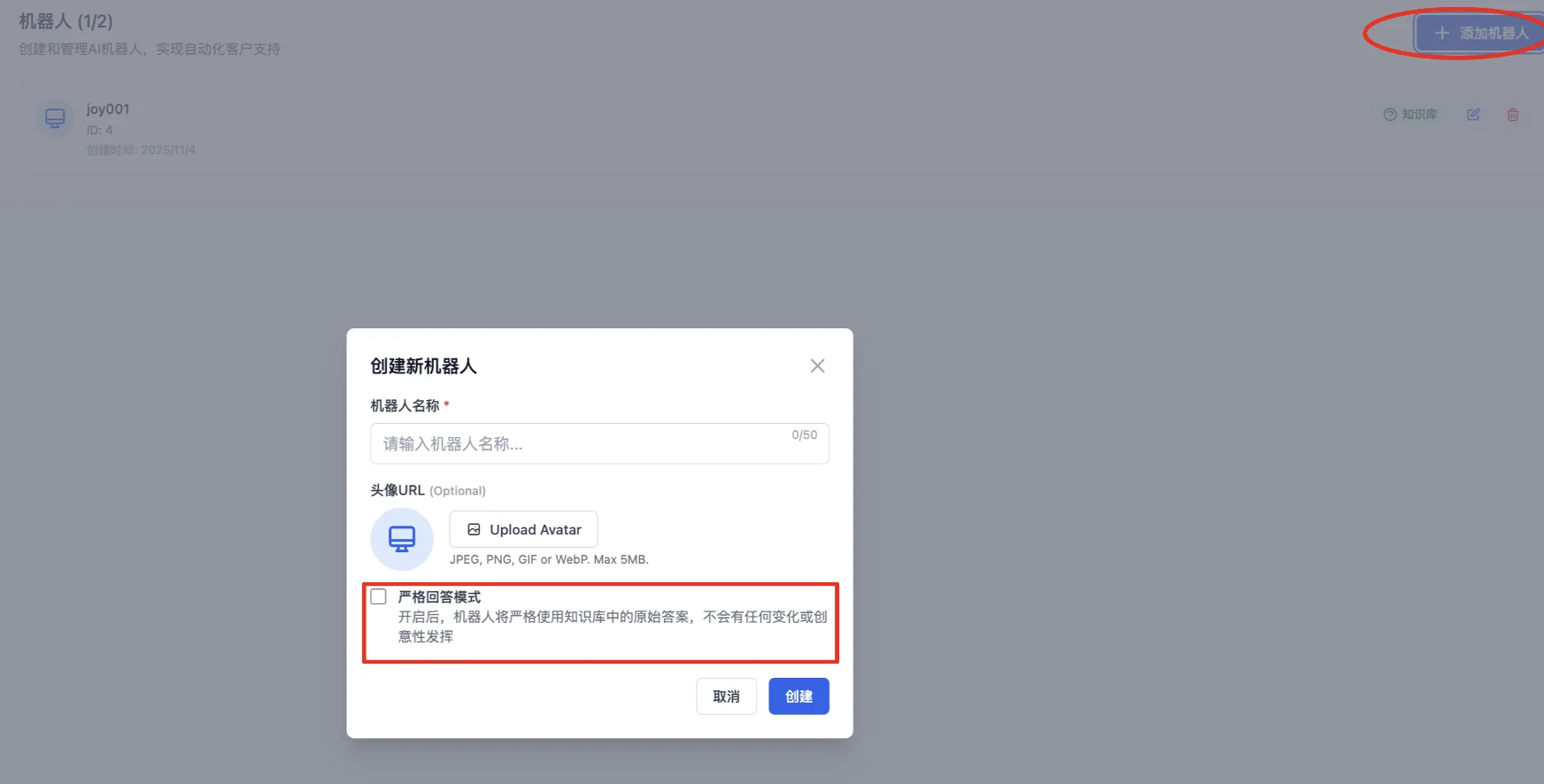
- 點擊「新增機器人」以後,您可以在彈窗中,設定機器人的名稱以及頭像。最重要的是選擇是否要開啟「嚴格回答模式」。如若開啟,則機器人將嚴格按照知識庫中的內容回覆,不再有創意性發揮。
二. 如何配置機器人的知識庫?
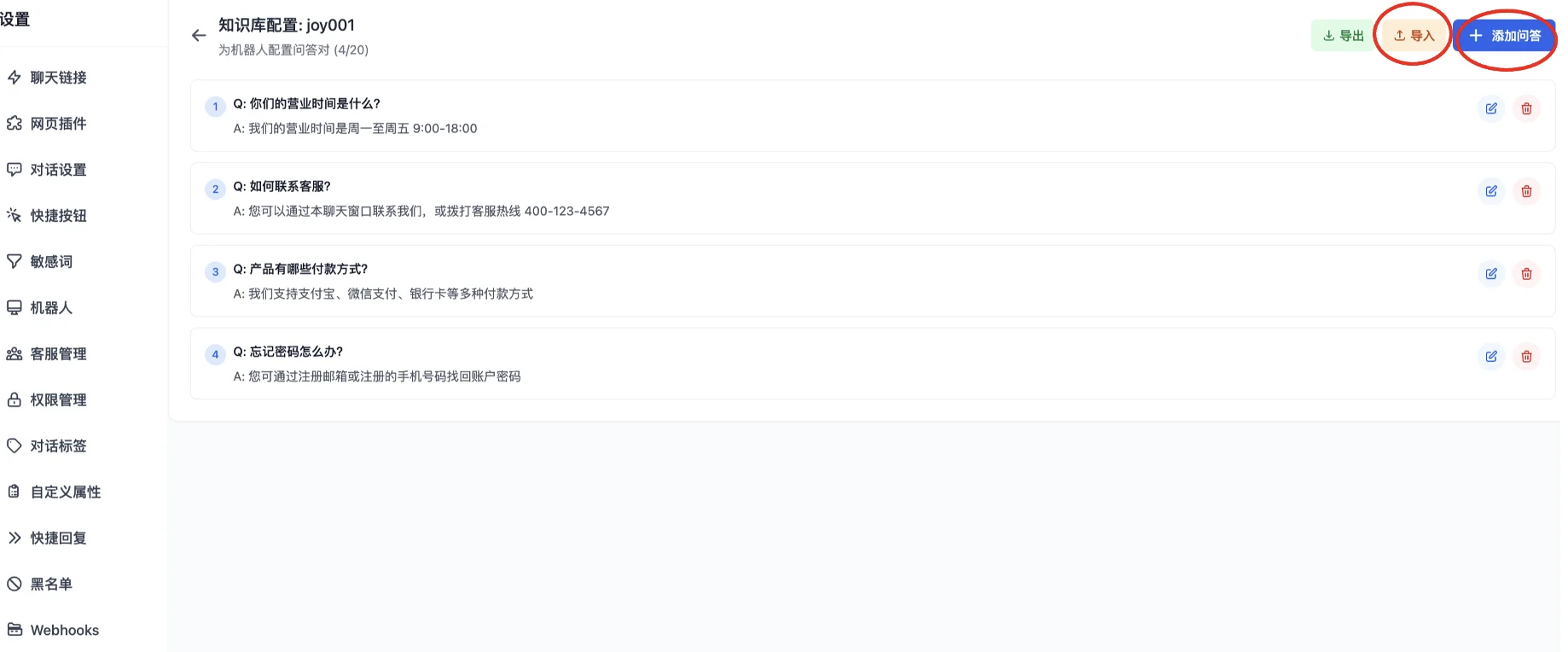
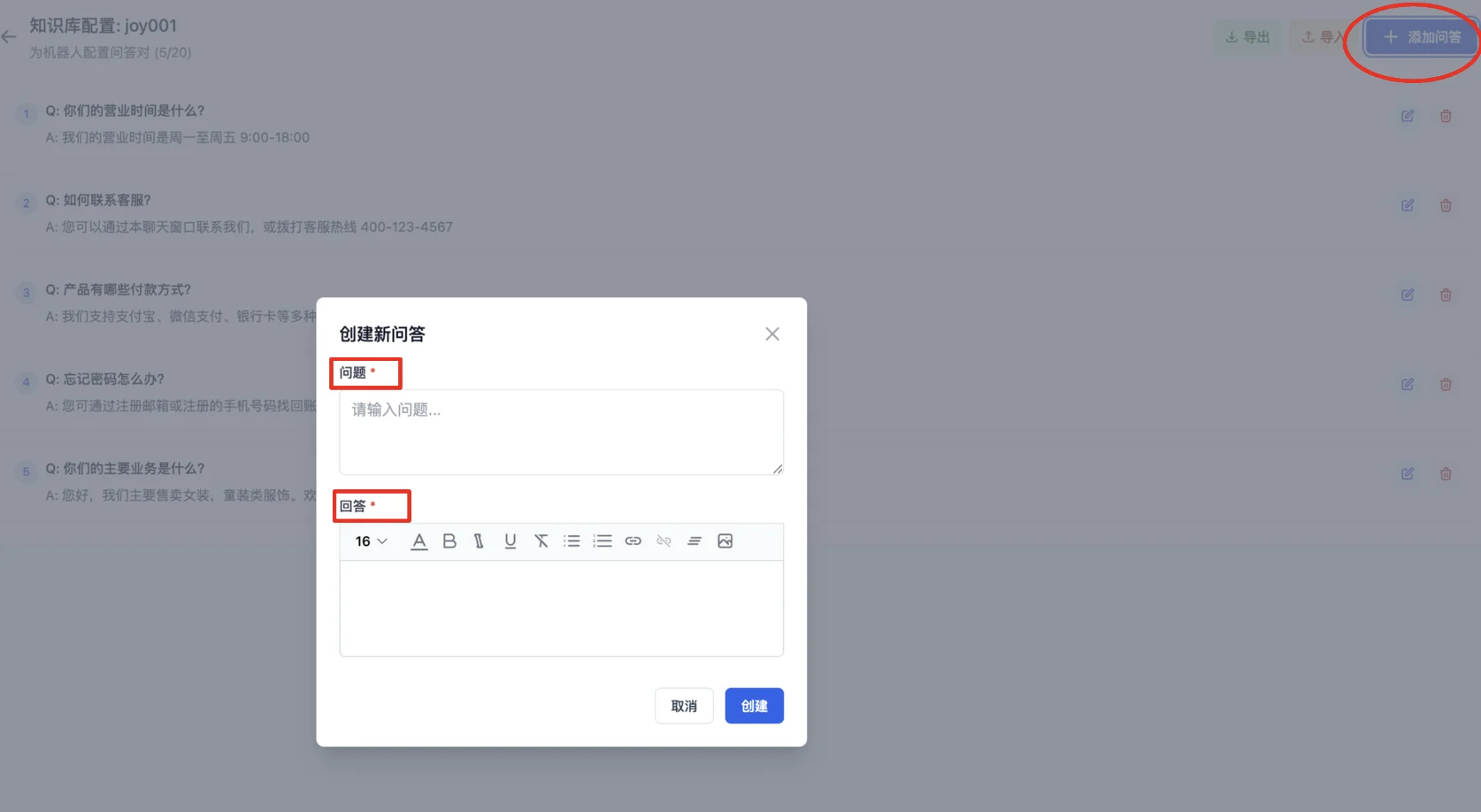
- 點擊機器人右側的「知識庫」圖示,進入編輯頁面,可選擇匯入知識庫,或者手動新增問答。
- 如果選擇匯入文件,在彈窗中上傳檔案即可。如若不知道該如何編輯表格檔案,也可以直接下載範本,填好內容後上傳。
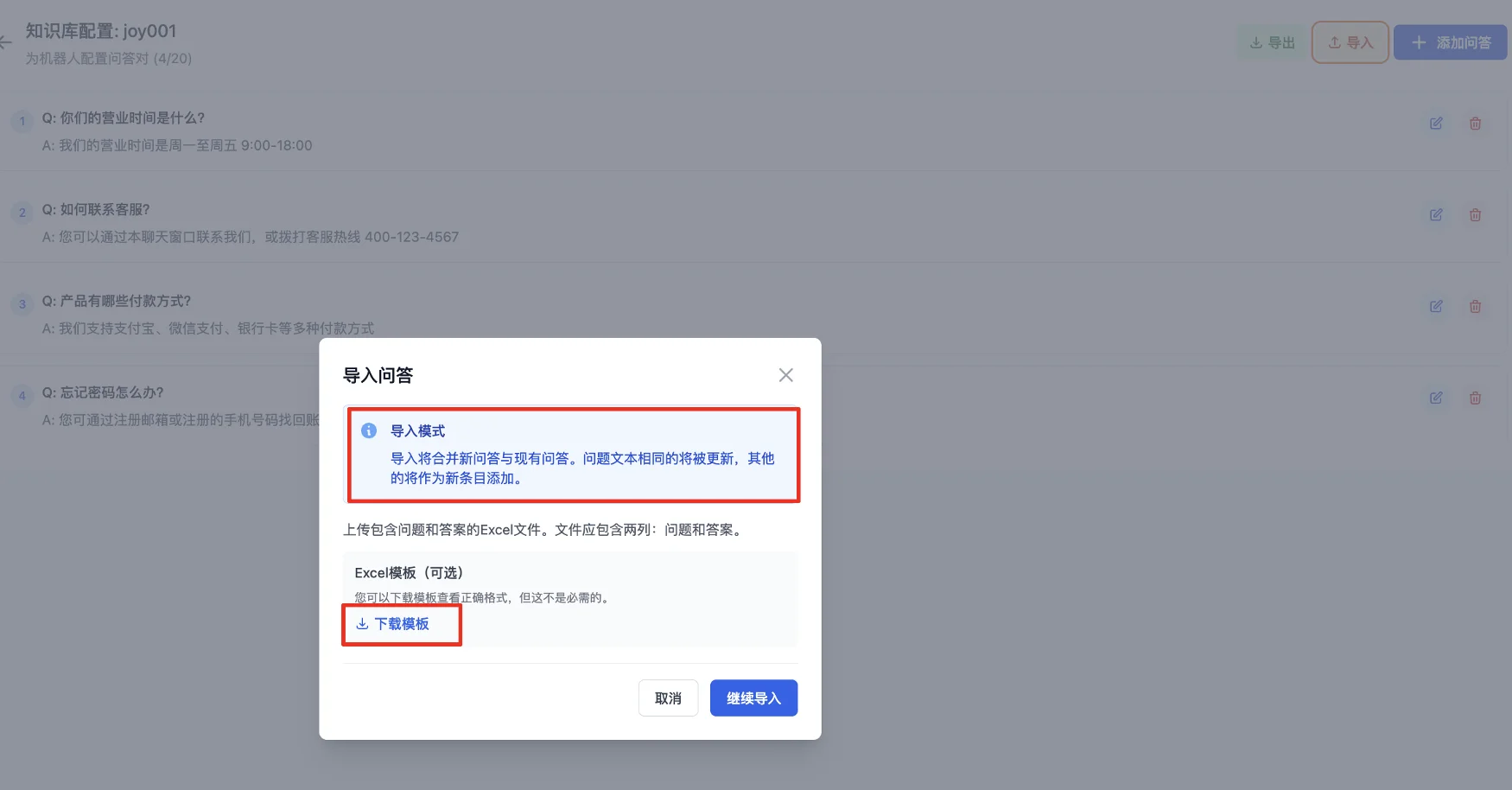
注意⚠️:若上傳的檔案中有和知識庫中的問題有重合,系統將不會再建一條重複問題,而是用新檔案中的答案更新掉原來的答案。
- 最簡單的形式當然是直接手動新增問答。
三. 如何使用機器人
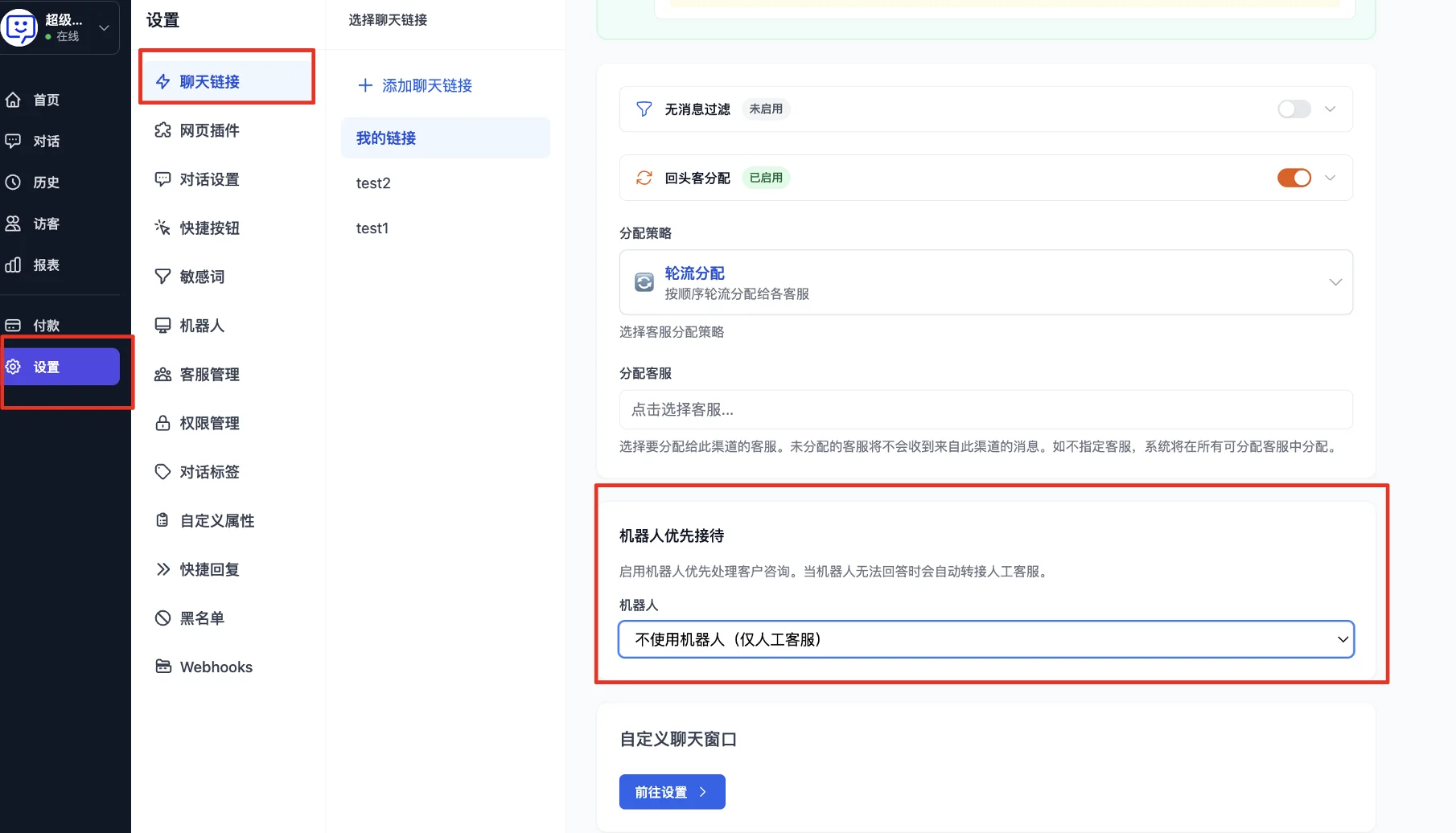
- 如需要開啟機器人,請前往系統左側的「設定」,進入「聊天連結」,選定您想要配置機器人的渠道,下拉到「機器人優先接待」。開啟後將由機器人優先接待對話,機器人偵測到無法回答問題時,將自動轉接人工。
🎉恭喜你!你完成了「機器人」功能模組的學習啦!
透過設定機器人,讓在客服不在線或正忙時,也有人去回覆訪客訊息。設定妥當的話,可以在人工客服接手前,獲得一定的訪客資訊和對話目的,極大程度節約了客服時間,提升工作效率。
下一步建議:前往其他『進階功能』學習區域,看看如何進一步挖掘QIABOT的潛能,更好地利用每一個小功能幫助您的工作。