
文件常見問題
Mac版客戶端安裝教學
由於蘋果系統對非 App Store 軟體的安全限制,安裝時可能會提示「檔案已損壞」。
請嚴格按照以下步驟操作,確保能正常使用。
第一步:必須正確安裝
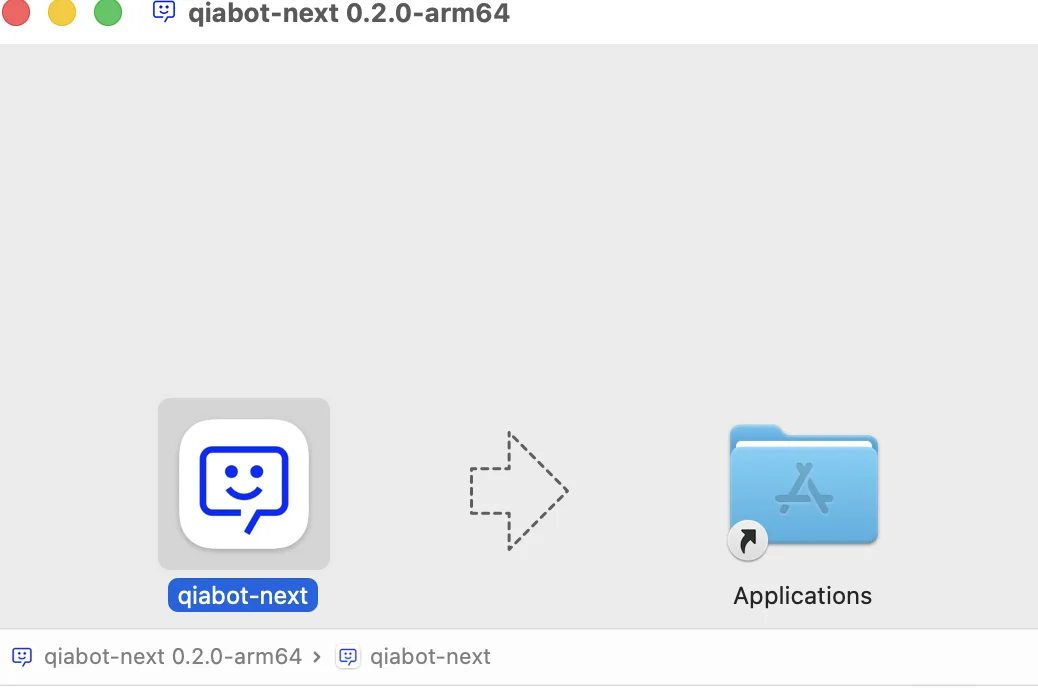
- 在您下載並開啟安裝包後,會看到下面這個視窗:
- 請用滑鼠按住左邊的 qiabot-next 圖示。把它拖曳到右邊的 Applications(應用程式)資料夾圖示上,然後放開。
- 等待拷貝完成後。點擊Application進入資料夾,確認qiabot-next的客戶端已經在資料夾中。
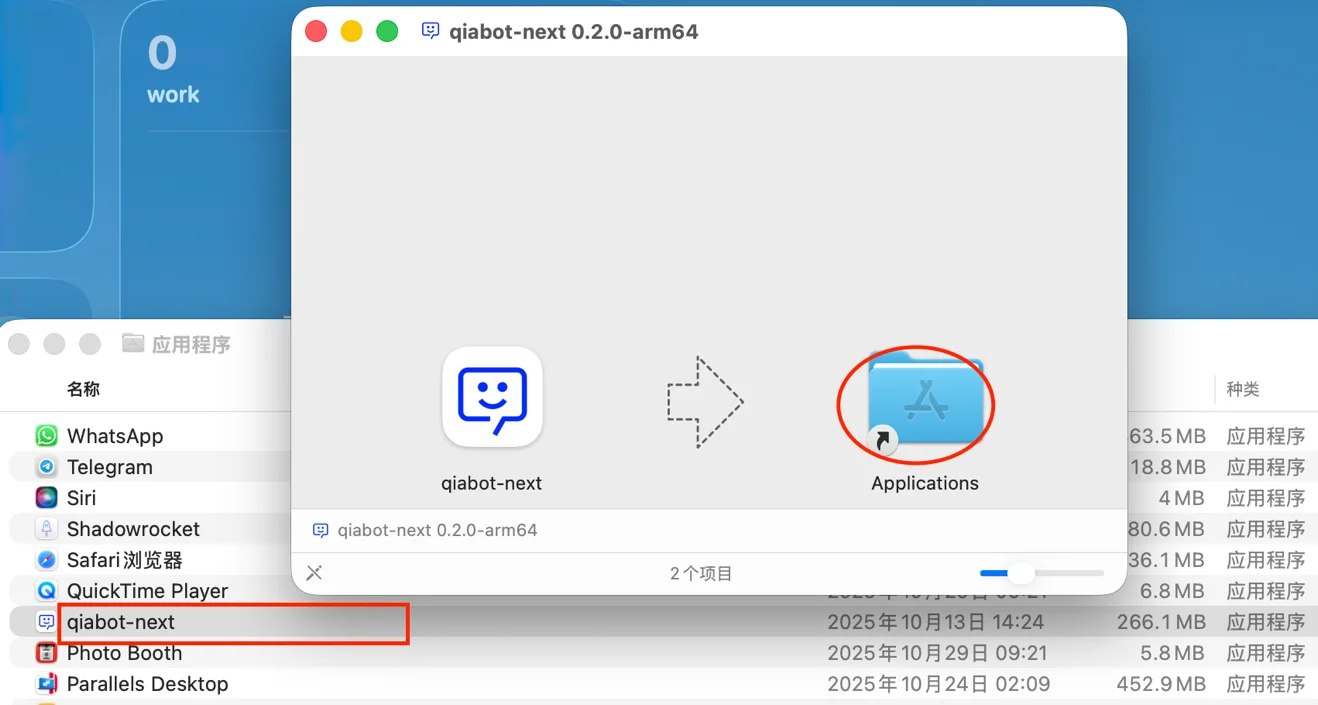
⚠️ 重要提示: 必須拖進去!不能直接雙擊開啟,否則後續修復代碼會失效。**
第二步:終端機代碼修復
安裝好後,如果雙擊開啟軟體提示「已損壞」,請不要點「推出磁碟映像」或「移到垃圾桶」,直接點「*取消*」,

然後按下面步驟操作:
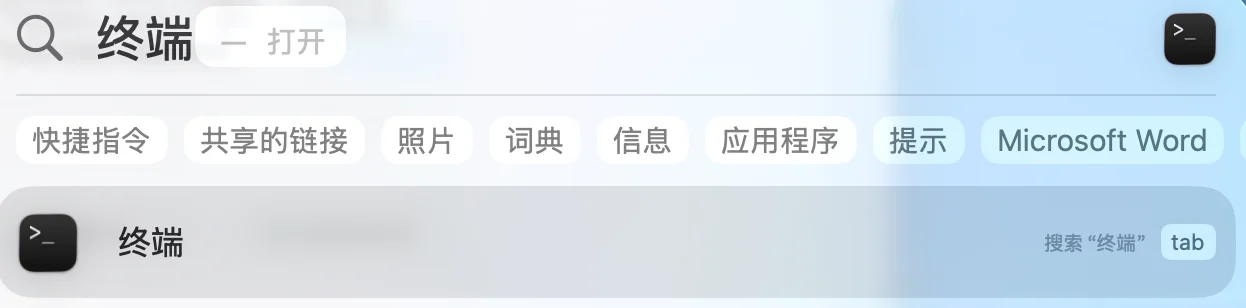
- 開啟終端機:按住鍵盤上的 Command (⌘) + 空白鍵。輸入終端機 (或者 Terminal),然後按 Enter 開啟。
- 複製並執行修復代碼(請直接複製,不要自己打):
請完整複製下面這一行:
sudo xattr -cr /Applications/qiabot-next.app && sudo spctl --master-disable
- 貼上代碼到終端機視窗,然後按 Enter 鍵。
- 輸入密碼:螢幕會提示 Password: 或者是鑰匙圖示。

請輸入您的電腦開機密碼。輸完密碼後,按Enter 鍵執行代碼。
⚠️ 注意:輸入密碼時螢幕上什麼都不會顯示(沒有星星也沒有游標),這是正常的!
第三步:大功告成
現在,請去「應用程式(Application)」資料夾裡找到 qiabot-next,雙擊開啟即可正常使用!
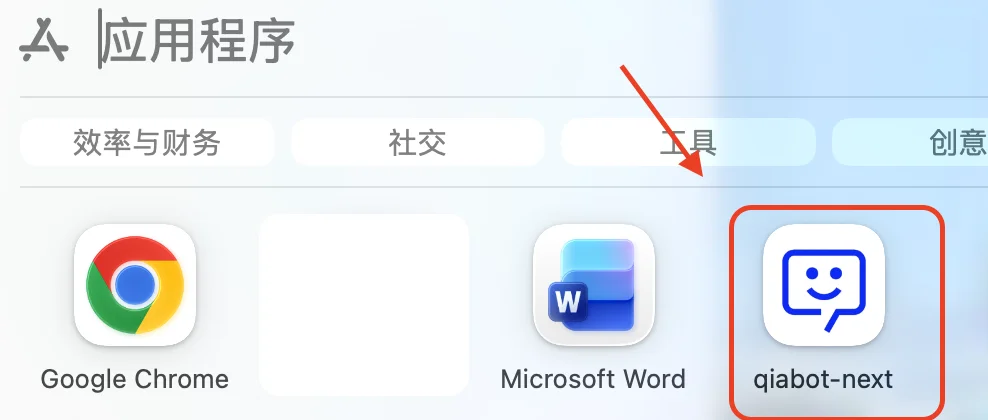
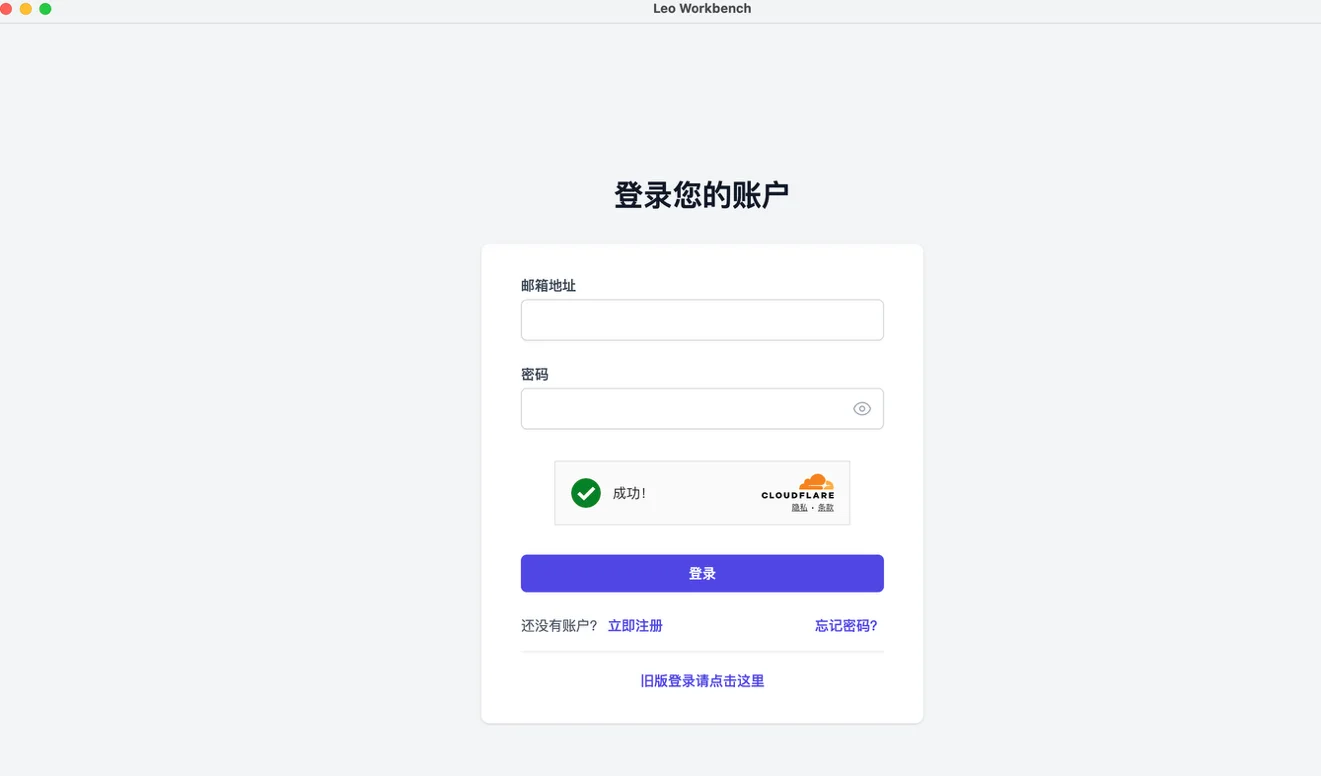
【備用方案】如果開啟後閃退,您可以這樣做:
如果是 *M1/M2/M3* 晶片的電腦,極少數情況下做完上面步驟開啟會閃退:
- 請在終端機裡再執行這行「強力簽名」代碼:
sudo codesign --force --deep --sign - /Applications/qiabot-next.app
- 同樣需要輸入密碼並按 Enter 以執行代碼。
- 代碼執行後,關閉終端機視窗,重新點擊開啟qiabot客戶端。
【如果您執行完代碼後, 還無法成功開啟軟體】,您可以這樣做*:*
- 開啟 系統設定 (System Settings) -> 隱私與安全性 (Privacy & Security)。
- 捲動到最下方,您會看到一行小字提示「已阻止使用 qiabot-next...」。
- 點擊旁邊的 【仍要開啟 (Open Anyway)】 按鈕。
- 輸入密碼確認即可。