
文件常見問題
Windows客戶端安裝教學
Windows在下載安裝非官方備案客戶端時,過程會有些許複雜。
這裡提供手把手的安裝教學。
- 在取得下載連結後,到瀏覽器開啟連結。
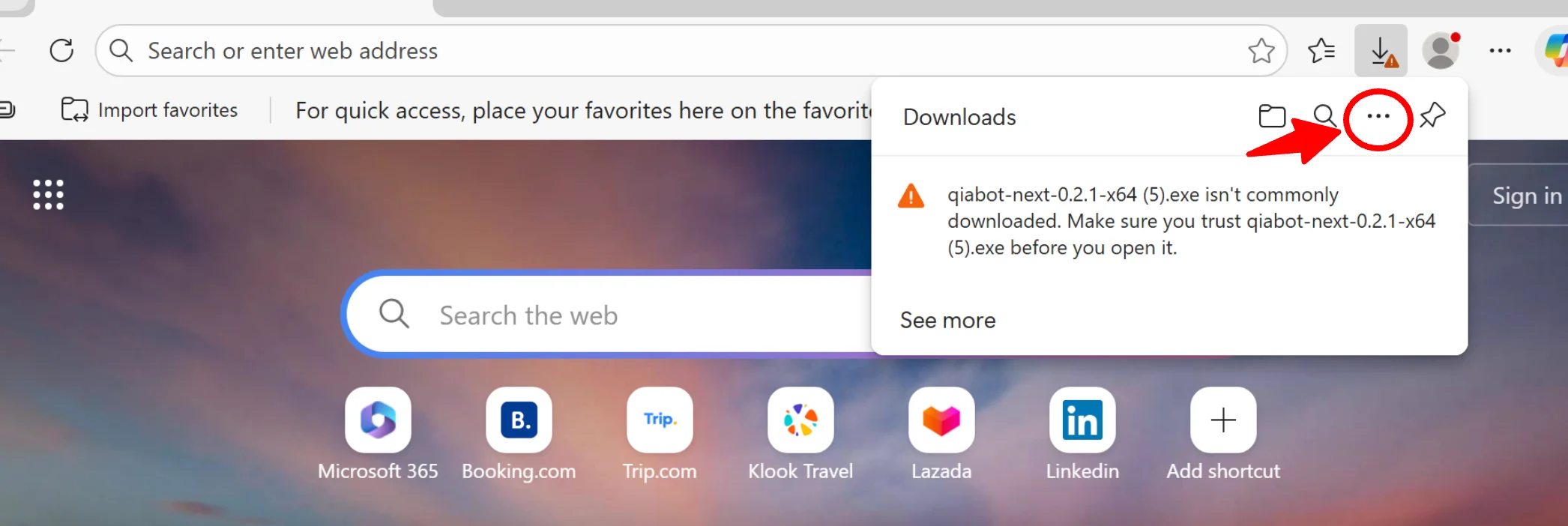
瀏覽器會提示Qiabot非常見下載來源,此時只需要點擊提示右上方的三個點「···」
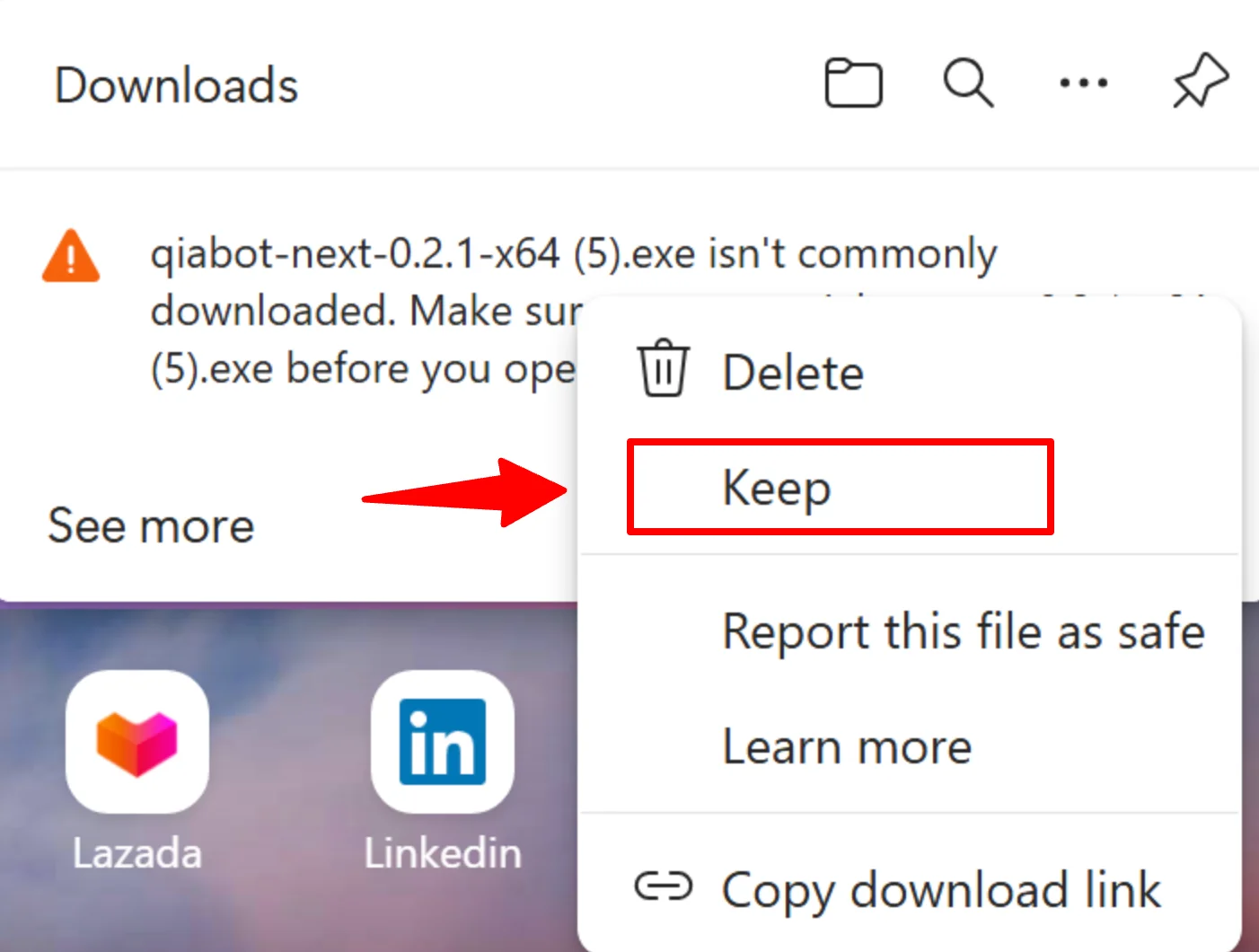
- 選擇「儲存」
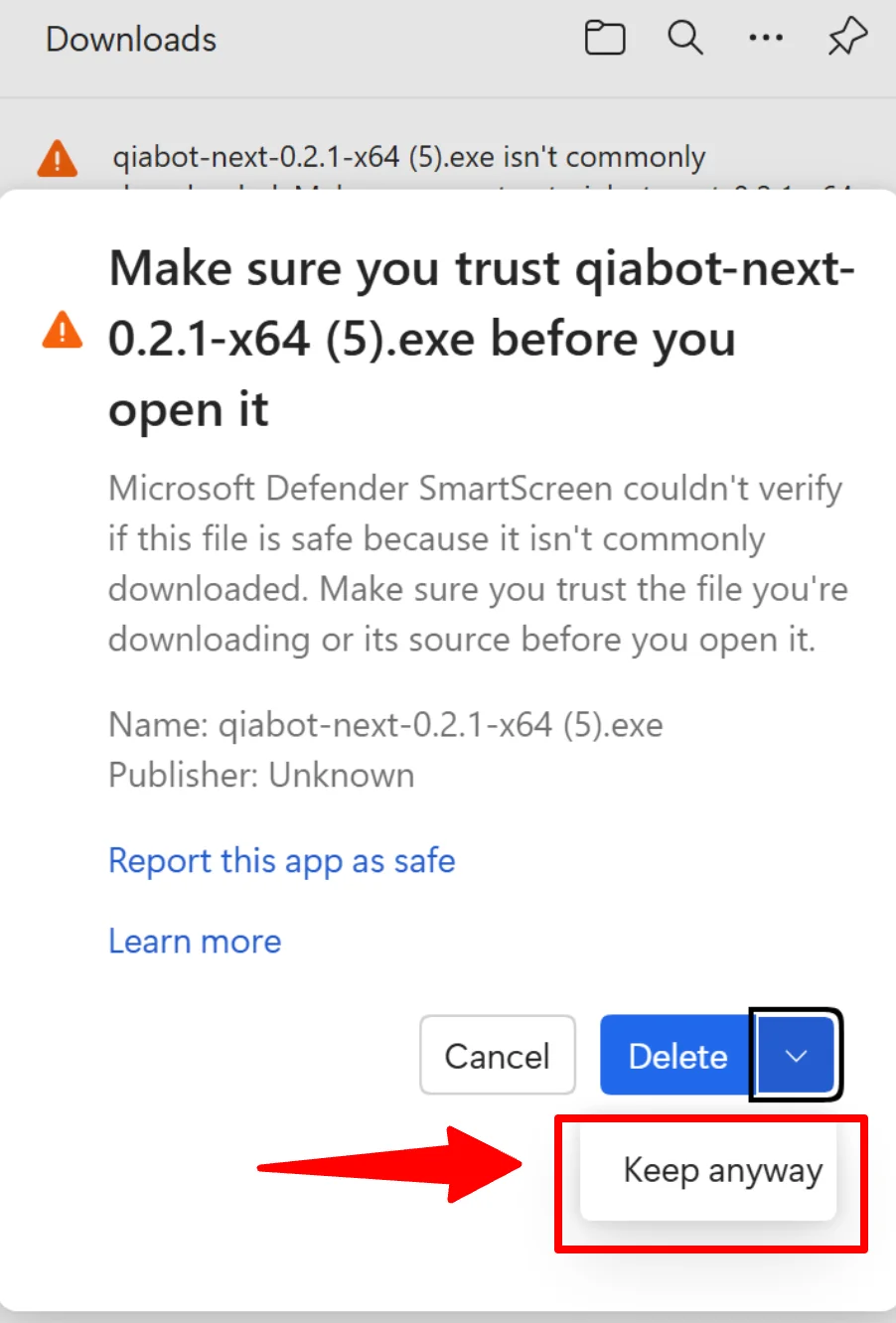
- Windows會彈出信任提示,你需要選擇「仍要保留」
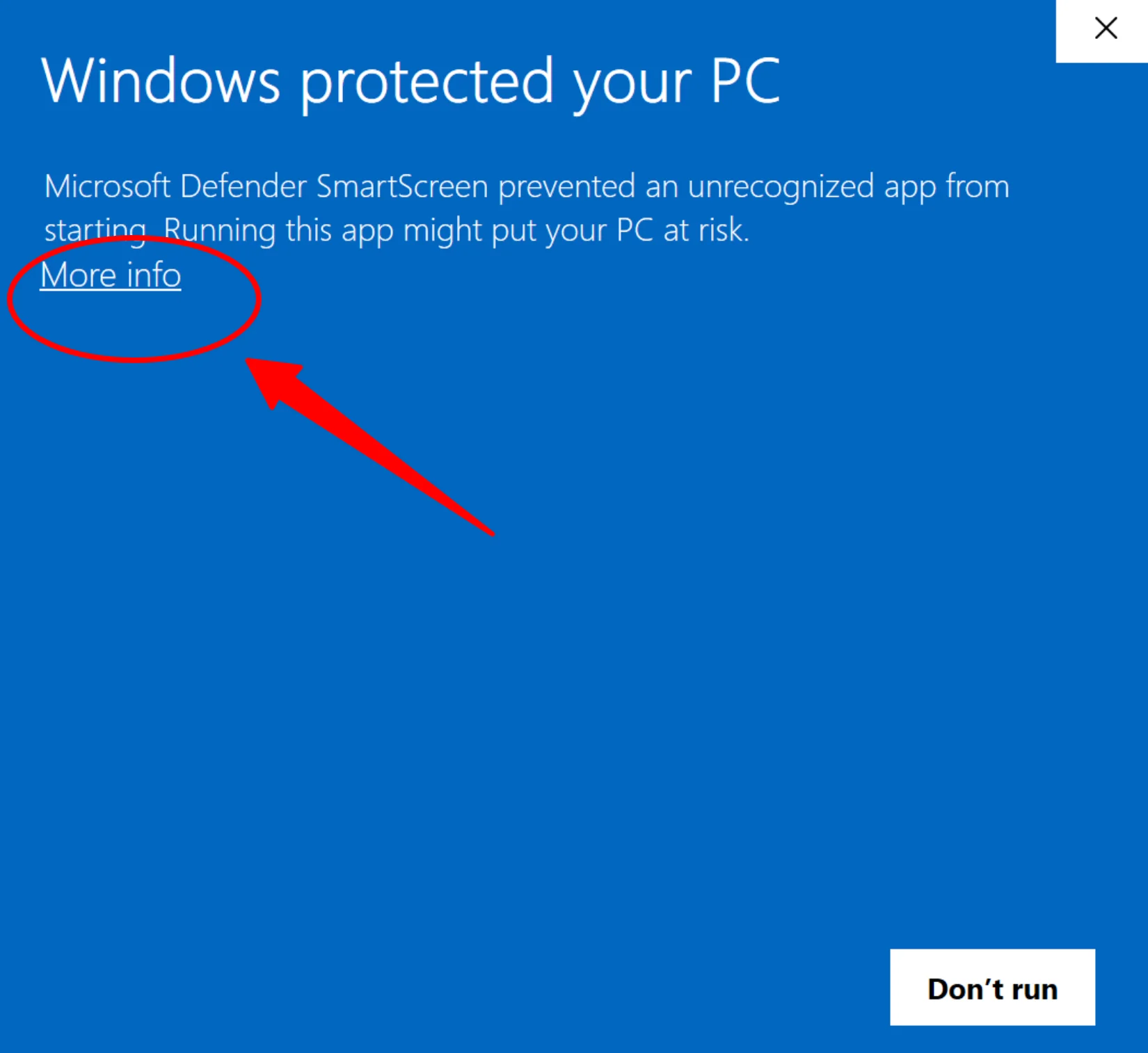
- 有的時候Windows還是會很執著地堅持彈出保護的提示,這時候需要點擊「更多資訊」
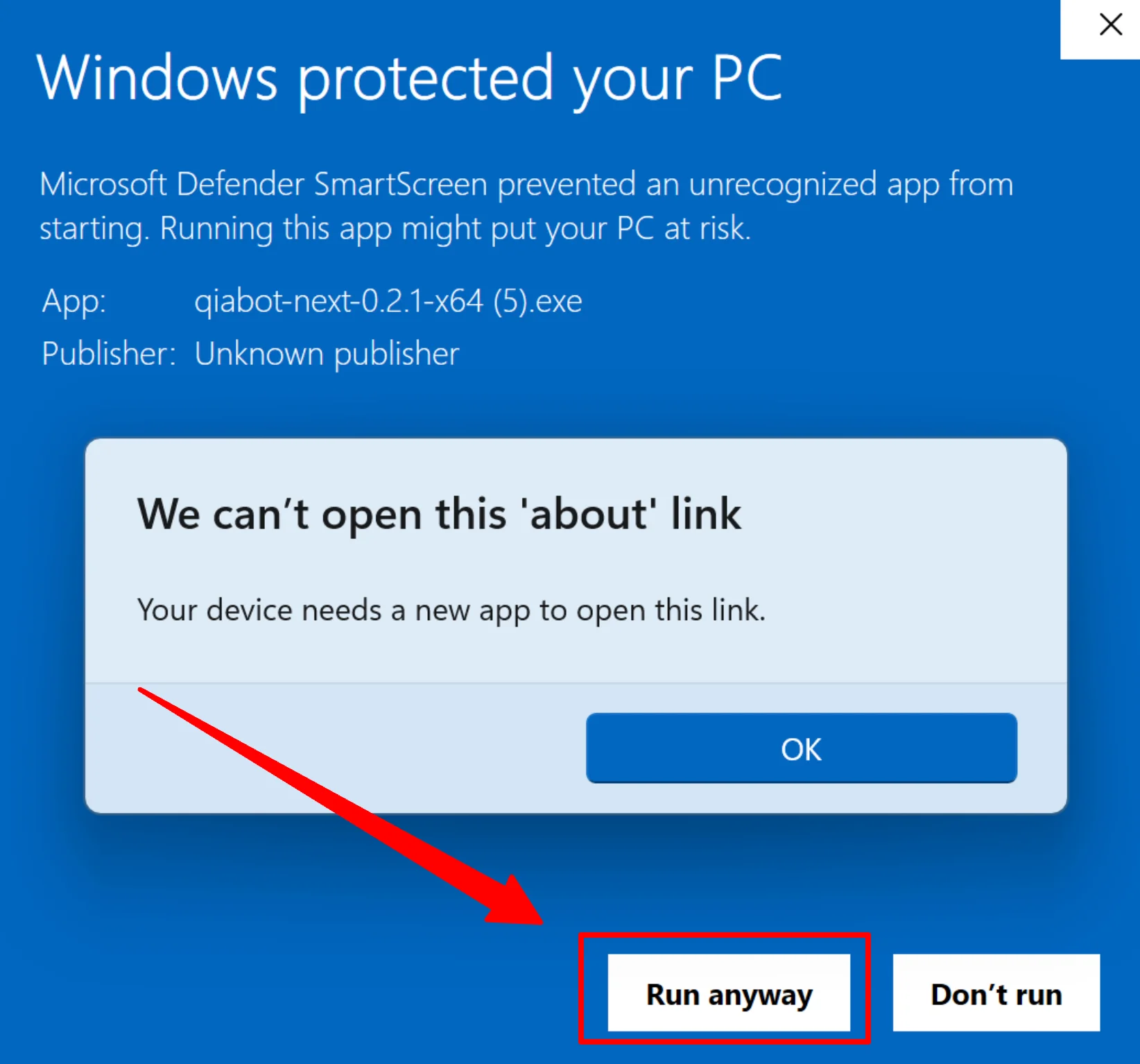
- 接下來,Windows還是會機率彈出一些類似「無法開啟此連結」之類的提示,只需忽略提示,堅定點擊右下角的「仍要執行」。
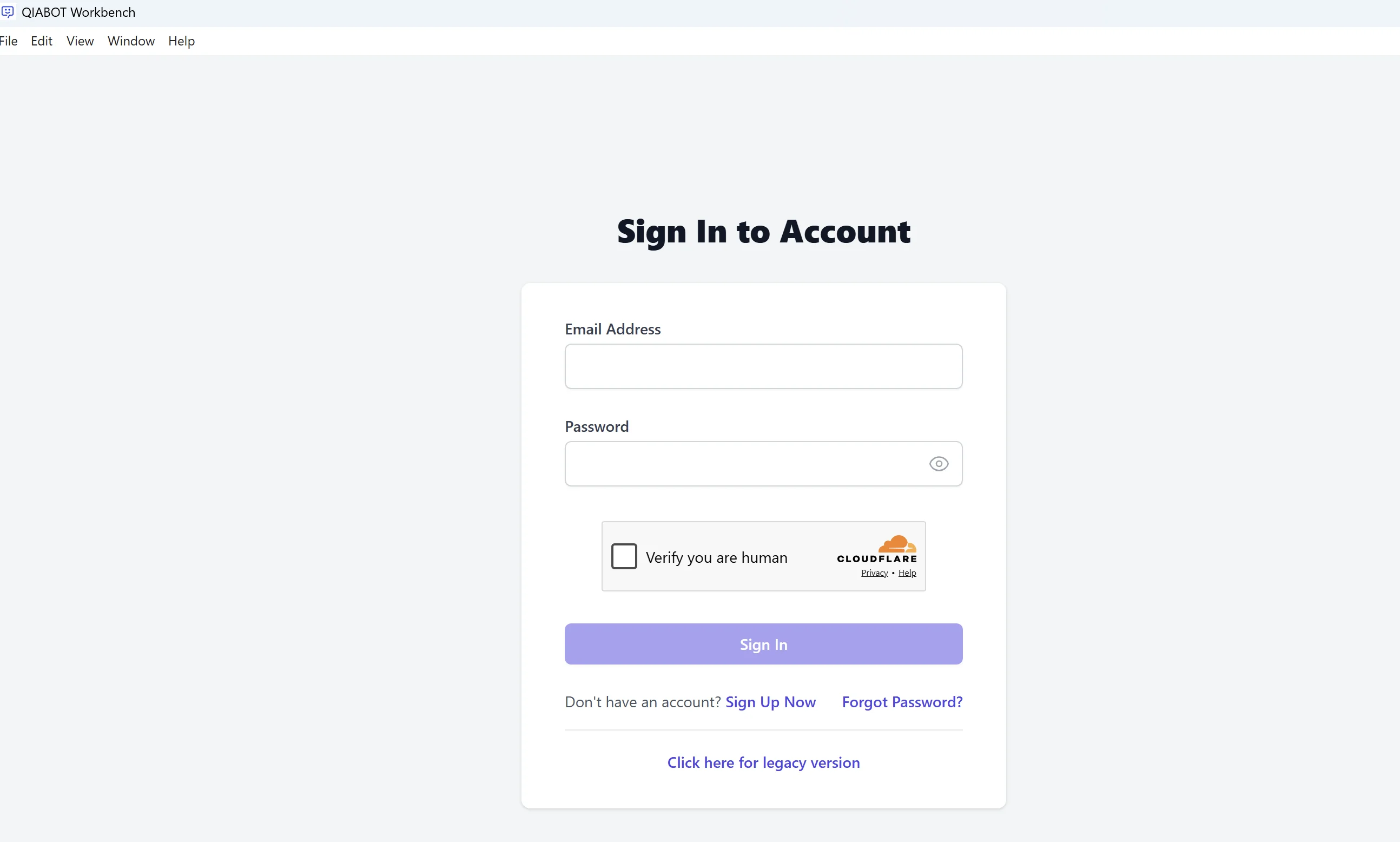
- 之後,Qiabot的客戶端就安裝好啦,你需要雙擊點擊客戶端圖示,即可看到登入框。
注意⚠️!!!!!
有的時候客戶端偶爾點不開,而您解除安裝舊的客戶端,重新安裝以後,點擊客戶端圖示,卻一直無法成功彈出客戶端視窗,而是提示以下文案:
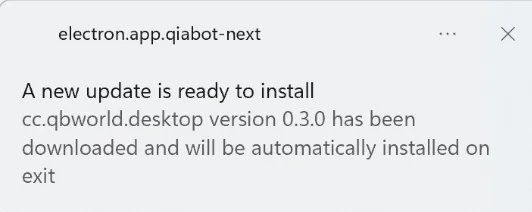
那有可能是您的地區電信業者對您的IP做了封鎖,無法成功存取我們的客戶端和網址。
此時您可以嘗試切換網路,如使用VPN,或者切換手機熱點。