
文件常見問題
自訂網域如何綁定?(超詳細教學)
自有網域的綁定對很多企業來說,是很有必要的,不僅減少平台的束縛,並且可以提升品牌知名度及訪客信任度。
在此文件裡,將從零開始,逐步教大家如何在Qiabot後台綁定自己的網域。

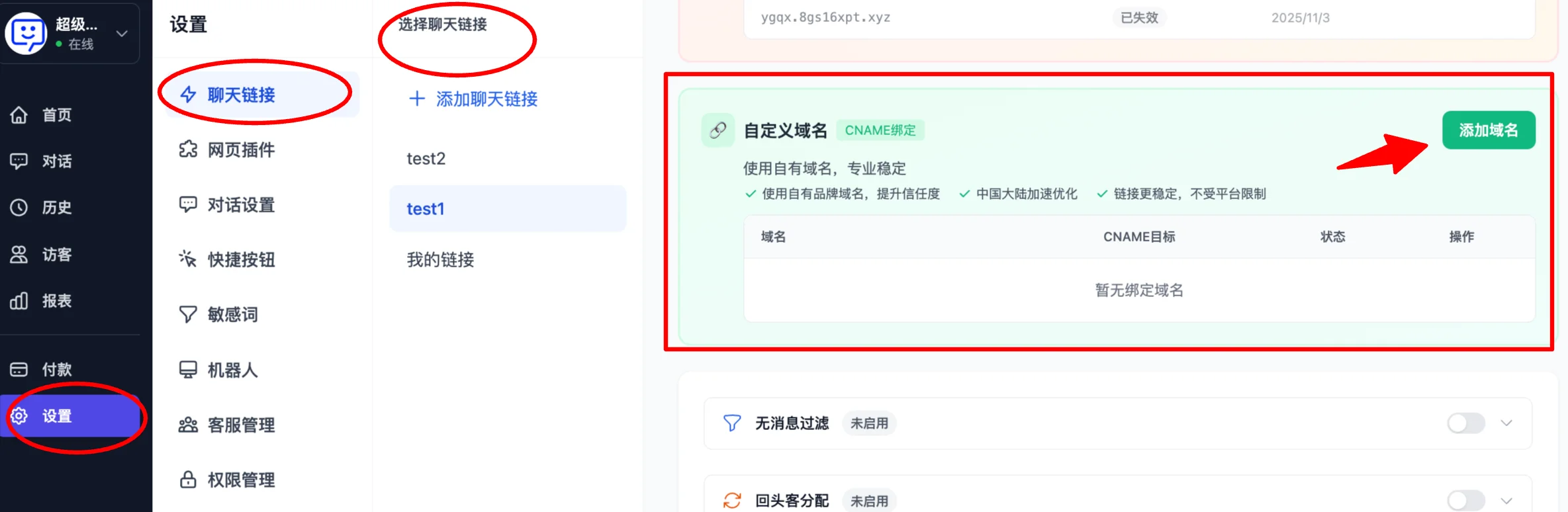
第一步:開啟設定頁
去Qiabot後台的「設定」-「聊天連結」-「選定連結」,找到自訂網域設定的功能區塊:
第二步:新增網域
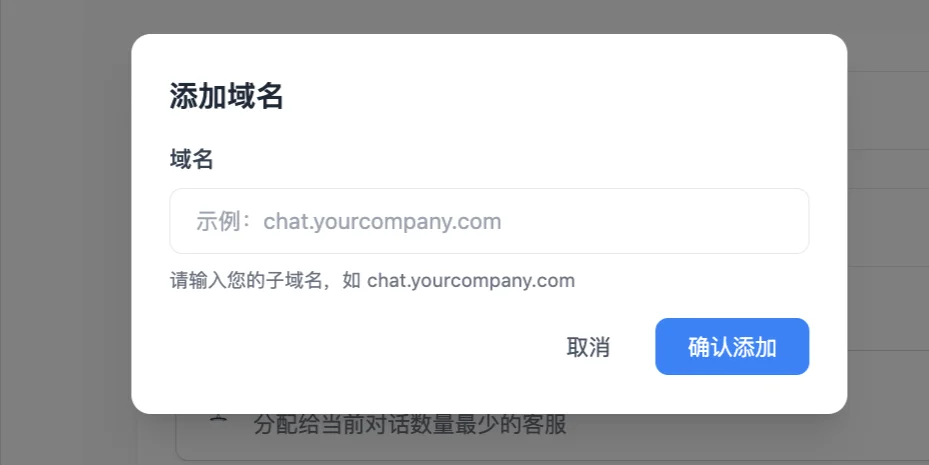
點擊「新增網域」,然後在彈窗中輸入您的子網域:
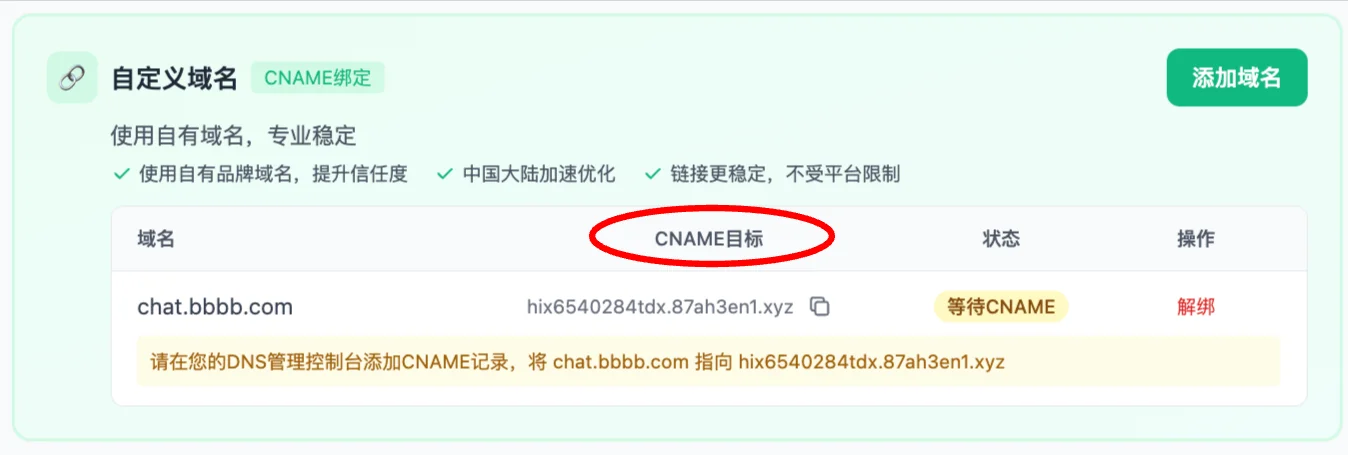
第三步:複製字串
新增成功可以看到系統後台已經出現了CNAME目標字串:
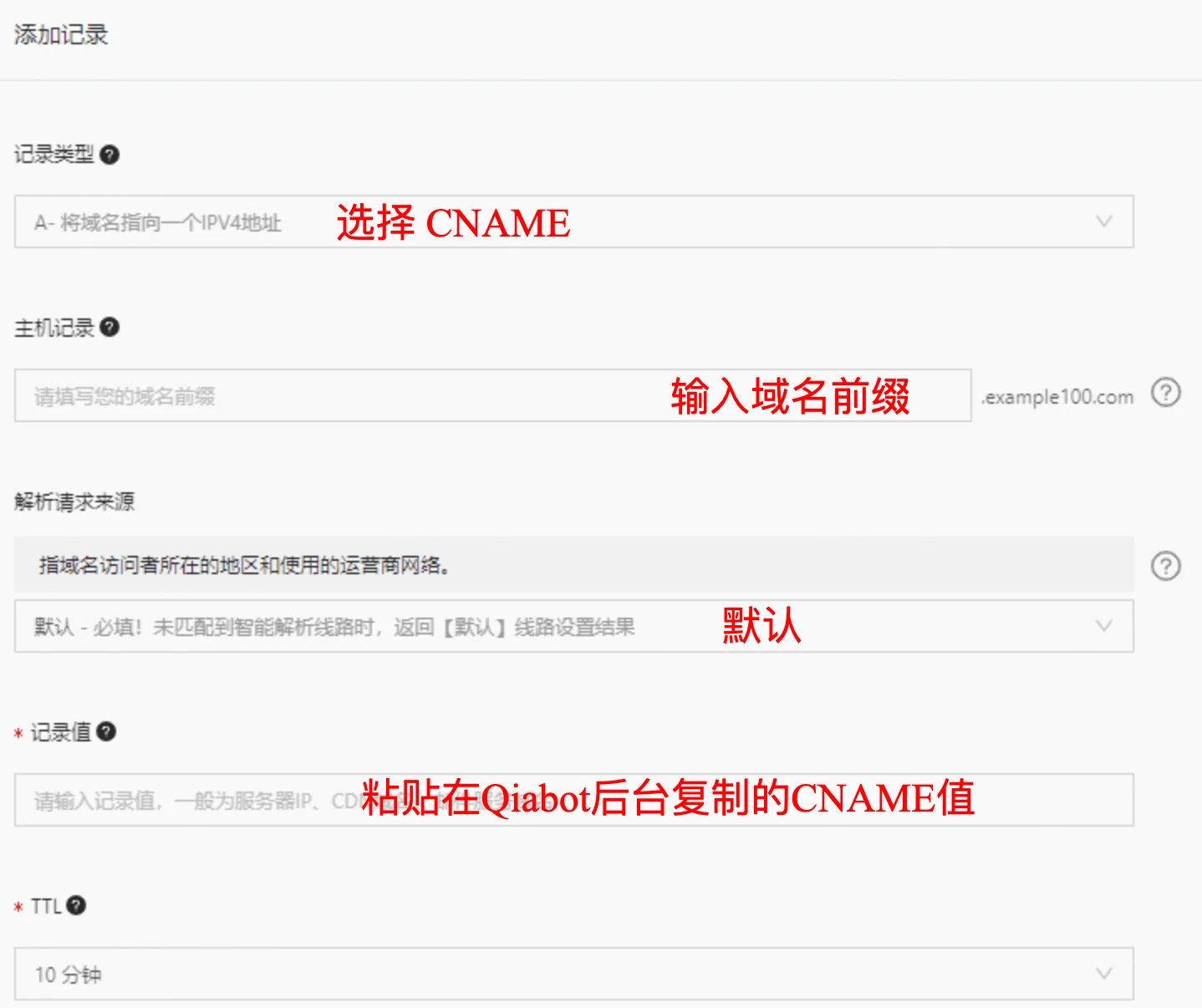
第四步:去DNS控制管理台新增CNAME記錄。
以阿里雲(截圖)為例:
您需要先到網域管理區域,點擊待設定的網域操作列的解析設定,點擊「新增記錄」,然後填入資訊:
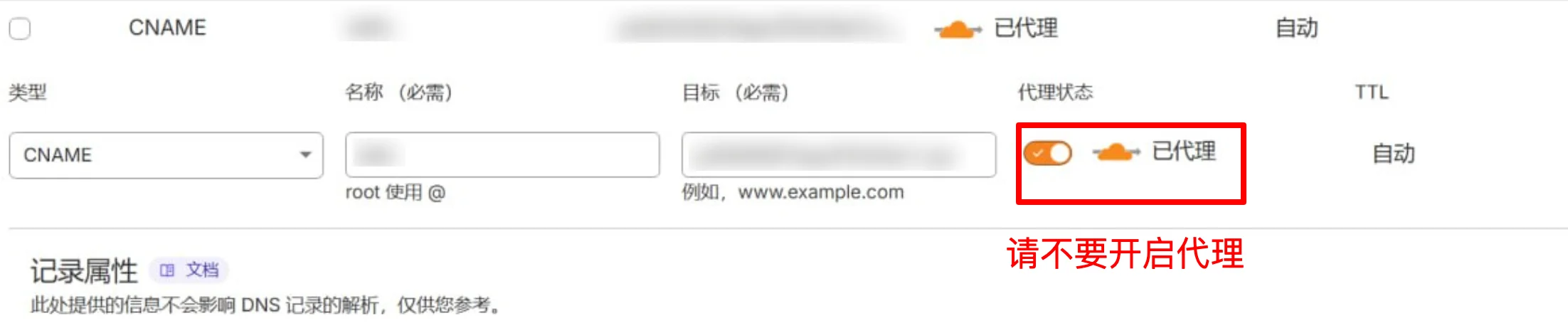
注意⚠️,如果您使用的是Cloudflare後台進行解析,請絕對不要開啟代理!否則CNAME無法生效!
第五步:等待網域解析完成
一般的TTL預設為十分鐘,以設定資料為準。
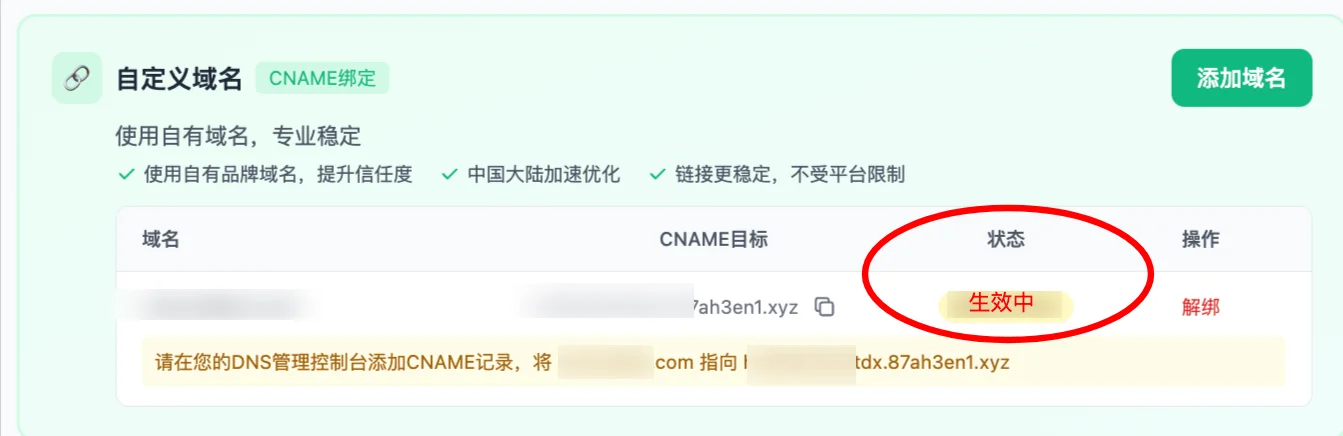
在網域解析完成後,Qiabot後台的「自訂網域」狀態會變成「生效中」。
隨後您就可以嘗試存取您綁定好的連結啦。
注意⚠️!由於快取原因,有可能生效後您點擊網域還是打不開,這時候請您清除快取或者使用無痕模式開啟頁面。